クラウドパスワードの設定を完了
ログインし、デバイスに鍵が必要な場合はクラウドパスワードの案内に従います。設定が必要になったら、「クラウド」から「クラウドパスワード」を再度開けます。
クラウドパスワードとバックアップ
暗号化されたクラウドの内容には、別のクラウドパスワードでアクセスします。安全な場所に保存し、アップロードの完了を確認して、大切な元の音源は別途バックアップしてください。
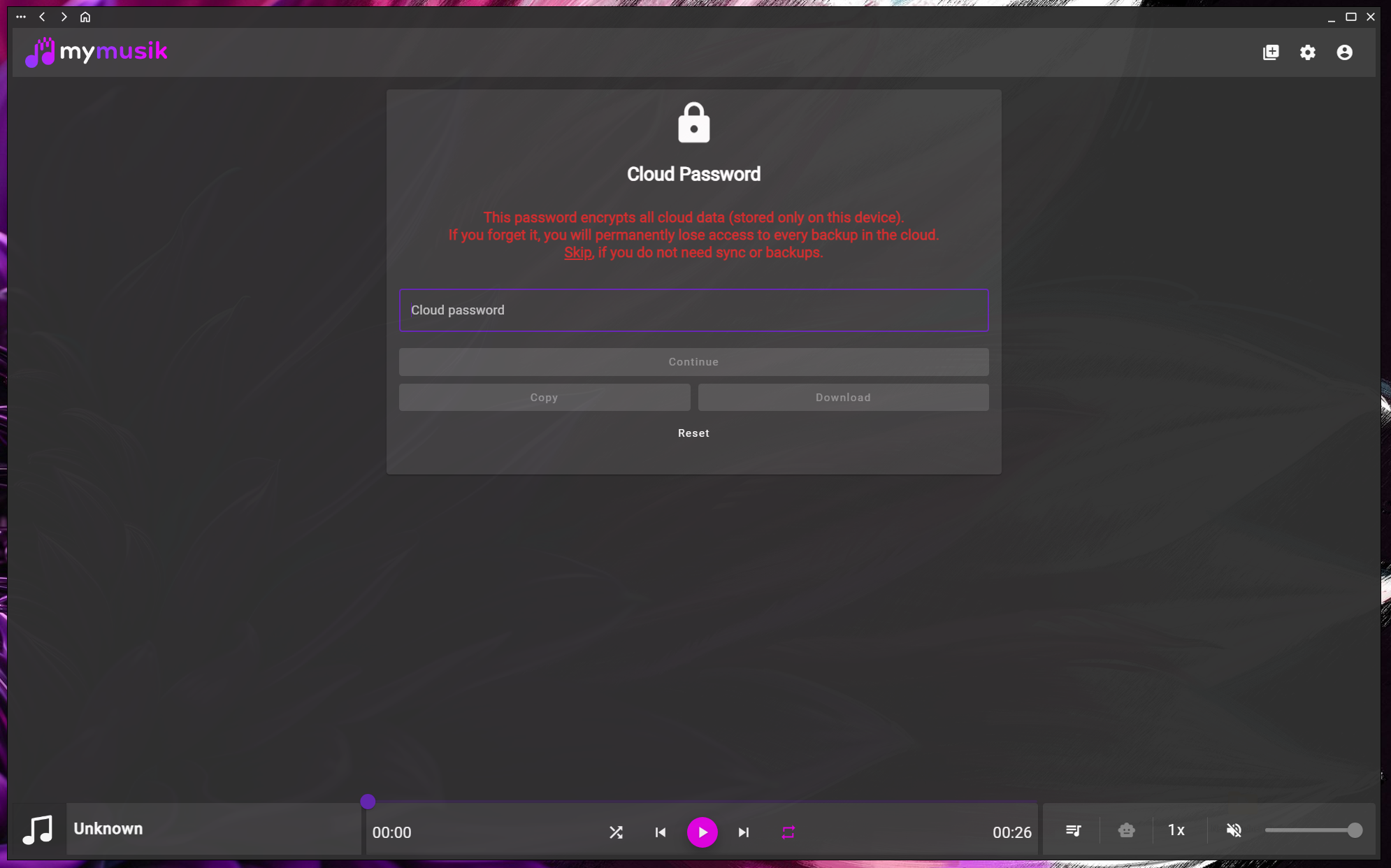
ログインし、デバイスに鍵が必要な場合はクラウドパスワードの案内に従います。設定が必要になったら、「クラウド」から「クラウドパスワード」を再度開けます。
このデバイスがなくてもアクセスできる安全な場所に、パスワードを保存してください。コピーやパスワードファイルの機能が利用できる場合は活用し、保存したものを安全に保管しましょう。
「クラウド」でアップロードの進行状況を確認し、転送完了まで待ちます。インターネット接続、クラウドへのアクセス、アカウントの十分な空き容量が必要です。
クラウドパスワードをリセットする際はメールで確認し、それまでのクラウドデータを消去します。古いバックアップを復号する操作ではありません。可能であれば、元の音声と別のアプリデータのバックアップを保管してください。
クラウドアクセスが利用できるアカウントを使います。求められたらクラウドパスワードを入力し、続行する前に別にも記録してください。
クラウドパスワードを入力して、このデバイスから暗号化データへアクセスできるようにします。「スキップ」を選ぶとローカルの音楽を使い続け、後で「クラウドパスワード」に戻れます。
同期とクラウドファイルの状況を確認します。大切な音声が実際にアップロードされたことを確認し、別の対応デバイスで再生またはダウンロードを試してください。
クラウドパスワードをこのデバイス以外の場所に安全に保管してください。後でリセットが必要になった場合は、確認メールをよく読んでください。リセットすると、それまでのクラウドデータが削除されます。
このスクリーンショットには英語版のアプリ画面が表示されています。

はい。「スキップ」を選ぶとローカルの音楽を使い続けられます。後で暗号化クラウドアクセスを設定するには、「クラウド」を開き、デバイスで必要になったときに「クラウドパスワード」を選んでください。
以前の暗号化データを復旧できるとは限りません。リセットではメールによる確認を行い、それまでのクラウドデータを消去して、設定をやり直せるようにします。
バックアップ対象のデバイス以外の安全な場所、たとえばパスワードマネージャーに保管してください。コピーしたパスワードやダウンロードしたパスワードファイルは、機密情報として扱う必要があります。
大切な元のデータは独立したコピーも保管し、各バックアップに何が含まれるかを確認してください。クラウドで利用できるかどうかは、転送の完了、アカウント上限、サービスへのアクセスによって決まります。
まずは ダウンロードページ にアクセスしてMyMusikをインストールし、音楽フォルダーを1つ試してください。
プランを選ぶ前に、 現在のプラン でクラウドストレージとAIの利用枠を確認してください。