フォルダーとサブフォルダー
音楽フォルダーを選ぶと、そのサブフォルダーの音声も取り込めます。デスクトップでは、ローカルパスを貼り付けたり、ファイルやフォルダーをアプリにドラッグしたりすることもできます。
対応するソースから、自分の音楽を
ファイル、フォルダー、その他の対応ソースを選びます。取り込み前に変換設定を確認し、進行状況を見ながら、取り込みが完了した音声をオフライン再生用にローカルで利用できる状態に保ちます。
デモ用音楽ライブラリを使った実際のアプリ録画です。操作を確認してから、ガイドを参考に自分のファイルで試せます。
パスを指定してローカルフォルダーを取り込み、処理の進行と完了メッセージを確認します。
音楽フォルダーを選ぶと、そのサブフォルダーの音声も取り込めます。デスクトップでは、ローカルパスを貼り付けたり、ファイルやフォルダーをアプリにドラッグしたりすることもできます。
デバイスのスキャンで、スマートフォンやパソコンにすでにある音声を探せます。結果を確認して取り込むものを選びます。利用できる場所は、デバイスとファイルアクセス権限によって異なります。
デバイスで利用できる接続を使い、Google Drive、Dropbox、OneDrive、Box、pCloudから取り込めます。求められたらログインするか、ローカルで同期されたフォルダーから取り込んでください。
WebDAV、Nextcloud、ownCloud、対応するメディアサーバーに接続できます。サーバーアドレスとログイン情報を入力し、アクセスできる音楽を閲覧します。
音声やZIPの直接ダウンロードURLをURLダイアログに貼り付けます。ZIPアーカイブなら複数の音声ファイルをまとめて取り込めます。アクセス可能なファイルリンクを使ってください。ウェブページや定額配信サービスのリンクは、音声ダウンロードとは異なります。
M3U・M3U8・PLS・XSPFファイルには「プレイリストを取り込む」を使います。既存の曲との一致や利用できる音声を確認し、取り込んで曲順を保ったプレイリストを作成します。通常のURL取り込みでは、対応するソースリストとRSSフィードも扱えます。
Windowsでは、対応するドライブで音楽CDを取り込めます。自動取り込みフォルダーは、アクセス可能な監視場所に追加された音声を取り込めます。大きなコレクションに使う前に、設定を確認してください。
大量に取り込む前に音声取り込み設定を確認します。元の形式を保つには変換を無効にしてください。変換する場合はMP3またはロスレスのFLACを選び、必要に応じて音量の正規化も使えます。非可逆圧縮されたファイルをFLACに変換しても、失われた音の情報は戻りません。
手順に沿って設定
パソコンやAndroidデバイスにすでにある音楽から始めましょう。わかっているフォルダーを選ぶか、デバイスのスキャンで見つかった曲を確認します。
始める前に: MyMusikをインストールして開きます。音声ファイルにこのデバイスからアクセスできることを確認してください。クラウド上のファイルへの参照だけがある場合は、先にダウンロードが必要なことがあります。
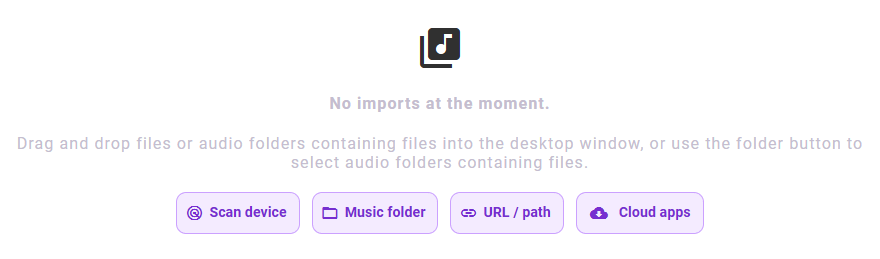
ファイルを追加する前に、「設定」の「音声取り込み」を確認します。元の形式を保つには変換を無効にし、変換する場合はMP3かFLACを選びます。保存済みの設定によって動作が決まります。
アプリのナビゲーションから「取り込み」ページを開きます。デスクトップでは音声ファイルやフォルダーをアプリのウィンドウにドラッグすることもできます。
「音楽フォルダー」を選ぶと音声フォルダーを指定できます。対応する音楽の保存場所からMyMusikに曲を探してもらう場合は、「デバイスをスキャン」を選びます。デスクトップではスキャン対象を確認し、必要に応じて独自のフォルダーを追加してください。
Androidでは、求められたら音声へのアクセスを許可します。スキャン後に結果を確認し、必要な曲、アルバム、フォルダーを選びます。見つかったものがすべて自動で取り込まれるわけではありません。
スキャン結果で「選択した項目を取り込む」を選びます。フォルダー取り込みでは、システムのダイアログでフォルダーを確定します。取り込みが完了するまで、ソースを利用できる状態にしてください。
取り込んだアルバムや曲を開いて再生します。「取り込み」ページには実行中の処理が表示されます。完了後に取り込み一覧が空でも、音楽ライブラリが空という意味ではありません。
選択した音声がライブラリに表示され、デバイスから再生できるようになります。その後、取り込んだコレクションをフォルダーやプレイリストで整理できます。
フォルダーが見つからない場合は、権限と、ドライブやネットワーク共有がまだ接続されているかを確認してください。Androidではシステム設定の音声アクセスを確認します。クラウドプロバイダーにしか保存されていないファイルには、下のクラウドガイドを使ってください。
手順に沿って設定
直接リンク、ソースリスト、ZIPアーカイブから音声を取り込めます。デスクトップではローカルパスも使えます。プレイリストの曲順や同じ曲の繰り返しを保持するには、別の「プレイリストを取り込む」操作を使ってください。
始める前に: 直接アクセスできるソースリンク、またはデスクトップでは絶対パスを用意します。ダウンロードにはインターネット接続とデバイスの十分な空き容量が必要です。
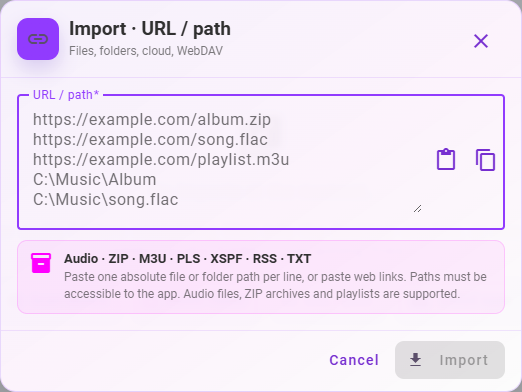
取り込みページで「URL / パス」を選びます。ローカルパスを受け付けないプラットフォームでは、「URL」と表示されます。
1行に1つずつソースを貼り付けます。直接音声URL、ZIPアーカイブのURL、対応するM3U・PLS・XSPF・RSS・TXTソースを使えます。デスクトップでは、音声ファイル、フォルダー、ZIPアーカイブへの絶対パスも貼り付けられます。
ダイアログの取り込みボタンを使うか、デスクトップではCtrl+Enterを押します。ZIPアーカイブは展開され、対応する音声が取り込まれ、それ以外のファイルはスキップされます。
取り込みが完了したら、ライブラリで取り込んだ曲を開きます。プレイリストから取り込めるのは、MyMusikがアクセスできる項目だけです。
ソースからアクセスできる音声がライブラリに追加されます。通常のURL・リスト取り込みでは曲順を保ったプレイリストの作成は保証されません。その場合は「プレイリストを取り込む」を使ってください。
通常のウェブページ、プロバイダーのログインページ、配信カタログへのリンクは、必ずしも直接音声ソースではありません。リンクが使えない場合は、直接ファイルURLを試すか、先にファイルをダウンロードしてください。クラウドアカウントへのアクセスが必要なファイルには、プロバイダーの接続手順を使います。
手順に沿って設定
デバイスに合った接続を選びます。Androidのクラウドファイル選択、デスクトップの同期フォルダー、WebDAVなどのサーバー接続が利用できます。
始める前に: ソースのアカウントまたはサーバーへのアクセスと、インターネット接続が必要です。Androidのファイル選択機能で取り込む場合は、先にプロバイダーのアプリをインストールしてログインしてください。
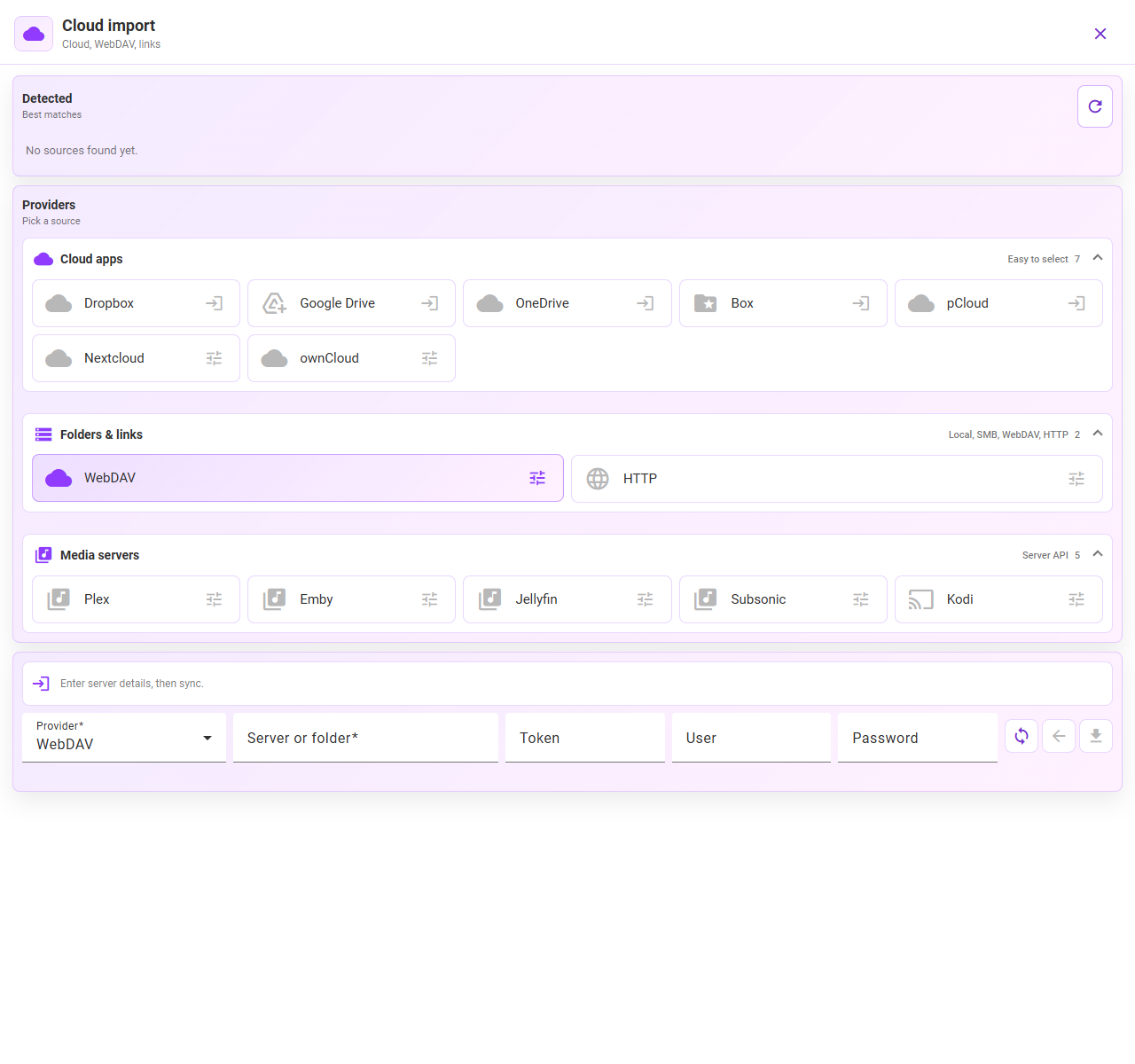
「取り込み」から「クラウドアプリ」を開きます。利用可能なソースは、プラットフォームとインストール済みのプロバイダーアプリによって異なります。スクリーンショットはAndroidのプロバイダー選択画面を横長レイアウトで表示したものです。
Androidでは、検出されたクラウドプロバイダーのショートカットからシステムのファイル選択画面を使います。Dropbox、Google Drive、OneDrive、Box、pCloudなどの連携に対応しています。デスクトップでは、プロバイダーの同期フォルダーでファイルを利用できる状態にし、「音楽フォルダー」または検出されたソースからそのフォルダーを取り込みます。
WebDAV、Nextcloud、ownCloud、メディアサーバーを使う場合は、該当するプロバイダーを選びます。サーバーまたはフォルダーのアドレスと、求められたログイン情報またはトークンを入力し、接続/更新操作を使います。その接続で必要な場合は、プロバイダーのWebDAVエンドポイントを指定してください。
選んだ連携でブラウザーからのログインが利用できる場合は、プロバイダーのページでアクセスを許可してMyMusikに戻ります。この方法はプラットフォームと認証設定によって利用可否が異なり、すべてのデスクトップソースに表示されるわけではありません。
音楽フォルダーを開き、必要なファイルやフォルダーの取り込み操作を使います。Androidのファイル選択で取り込む場合は、システムの選択を確定して、デバイスへのコピーが終わるまで待ちます。
ライブラリでダウンロード済みの曲を開きます。オフライン再生を頼りにする前に、接続がない状態でも再生できることを確認してください。
選んだ音声がMyMusikのライブラリに追加されます。既存ファイルの取り込みは、MyMusikのクラウドバックアップやデバイス同期の設定とは別の操作です。
Androidのファイル選択にプロバイダーが表示されない場合は、そのアプリを開いてログインし、システムのファイル選択にファイルを公開できているか確認します。デスクトップでは同期クライアントでオンライン専用ファイルをダウンロードします。サーバーを閲覧できない場合は、エンドポイントと認証情報を確認してください。「認証が設定されていません」と表示される場合は、別の利用可能な取り込み方法か、設定済みの連携が必要です。
このスクリーンショットには英語版のアプリ画面が表示されています。

はい。アクセスできるフォルダーを選ぶか、デスクトップではパス指定やドラッグ&ドロップを利用できます。デバイスのスキャンで対応する音声を見つけ、確認して選ぶこともできます。利用可能な操作はネイティブ実行環境によって異なります。
Google Drive、Dropbox、OneDrive、Box、pCloudなどの連携があります。利用可否はプラットフォームの対応状況、プロバイダーの設定、認証によって異なります。デスクトップでは、プロバイダーと同期されたローカルフォルダーも取り込み元として使えます。
はい。MyMusikは対応する音声とZIPのダウンロードURLを受け付けます。対応するプレイリストやフィードも扱えます。別のサービスで再生する必要があるウェブページではなく、メディアにアクセスできるリンクを使ってください。
取り込みやダウンロードが終わるのを待ち、音声がローカルに保存されていることを確認してください。その後、接続を切って再生を試します。プロバイダーを接続しただけでは、クラウドコレクション全体はダウンロードされません。
元の形式を保ちたい場合は、取り込み前に変換を無効にしてください。代わりに、MP3またはロスレスのFLACを変換先に選ぶこともできます。大切な元のファイルは別にもバックアップしてください。
アクセスできるマウント済みフォルダー、またはWebDAV、Nextcloud、ownCloud、対応メディアサーバーなどの利用可能な接続を使ってください。サーバーに接続でき、選択した音声へのアクセスが許可されている必要があります。
ファイルを追加する前に、MyMusikに設定されている取り込み場所を確認してください。場所は実行環境や設定によって異なります。フォルダーにアクセスできる状態を保ち、先に変換と受け入れるファイルの設定を確認しましょう。
M3U・M3U8・PLS・XSPFには「プレイリストを取り込む」を使います。一致した曲と利用できるソースを確認し、音声を取り込んでプレイリストを作成します。曲順と繰り返し登場する項目は保持されます。相対パスには元のフォルダーまたはベースURLが必要です。不足しているソースは確認してください。
まずは ダウンロードページ にアクセスしてMyMusikをインストールし、音楽フォルダーを1つ試してください。
プランを選ぶ前に、 現在のプラン でクラウドストレージとAIの利用枠を確認してください。