Voltooi de instelling van je cloudwachtwoord
Meld je aan en volg de aanwijzingen voor het cloudwachtwoord wanneer het apparaat een sleutel nodig heeft. Je kunt Cloudwachtwoord opnieuw openen via Cloud als je dit moet instellen.
Cloudwachtwoord en back-up
Gebruik een apart cloudwachtwoord om toegang te krijgen tot versleutelde cloudinhoud. Bewaar het op een veilige plek, controleer of uploads worden voltooid en bewaar een aparte back-up van belangrijke originelen.
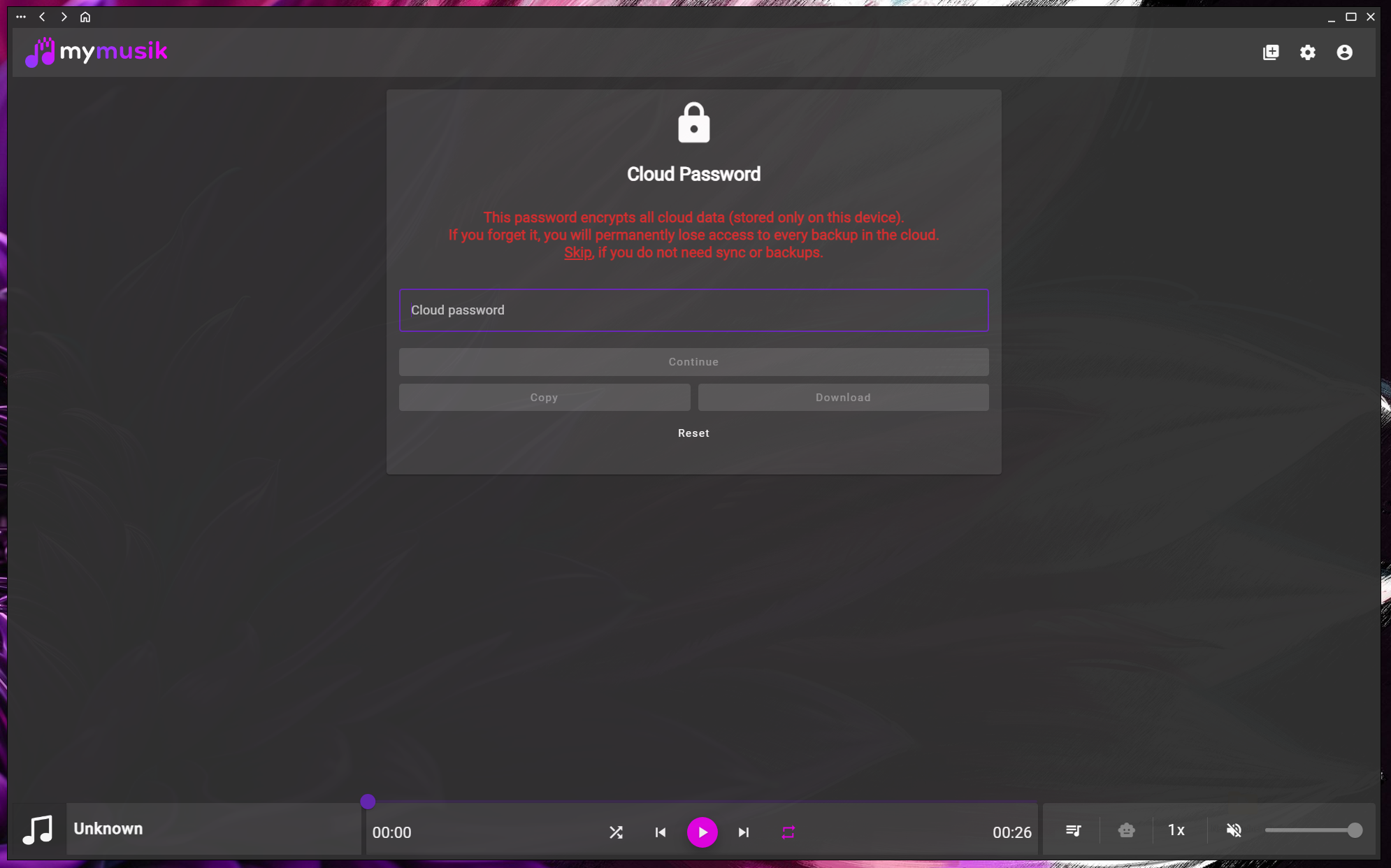
Meld je aan en volg de aanwijzingen voor het cloudwachtwoord wanneer het apparaat een sleutel nodig heeft. Je kunt Cloudwachtwoord opnieuw openen via Cloud als je dit moet instellen.
Bewaar het wachtwoord op een veilige plek die je zonder dit apparaat kunt bereiken. Gebruik de optie om te kopiëren of een wachtwoordbestand te maken als die beschikbaar is, en berg het resultaat veilig op.
Controleer de uploadvoortgang onder Cloud en wacht totdat de overdrachten zijn voltooid. Je hebt een internetverbinding, cloudtoegang en voldoende ruimte in je account nodig.
Bij het resetten van het cloudwachtwoord is bevestiging per e-mail nodig en worden eerdere cloudgegevens gewist. De oude back-up wordt daarmee niet ontsleuteld. Bewaar waar mogelijk de originele audio en nog een back-up van je appgegevens.
Gebruik een account met werkende cloudtoegang. Voer het cloudwachtwoord in wanneer daarom wordt gevraagd; bewaar het ook apart voordat je doorgaat.
Voer je cloudwachtwoord in om versleutelde toegang op dit apparaat in te stellen. Je kunt Overslaan kiezen om door te gaan met lokale muziek en later terugkeren naar Cloudwachtwoord.
Bekijk de synchronisatie- en cloudbestandsstatus. Controleer of belangrijke audio daadwerkelijk is geüpload en test afspelen of downloaden op een ander ondersteund apparaat.
Bewaar je cloudwachtwoord veilig buiten dit apparaat. Als je het later moet resetten, lees dan de bevestigingsmail zorgvuldig: een reset verwijdert eerdere cloudgegevens.
Deze schermafbeelding toont de Engelse appinterface.

Ja. Kies Overslaan om door te gaan met lokale muziek. Om later versleutelde cloudtoegang in te stellen, open je Cloud en kies je Cloudwachtwoord wanneer het apparaat dat nodig heeft.
Ga er niet van uit dat de oude versleutelde gegevens kunnen worden hersteld. Bij het resetten is bevestiging per e-mail nodig en worden eerdere cloudgegevens gewist, zodat je de toegang opnieuw kunt instellen.
Bewaar deze veilig buiten het apparaat waarvan je een back-up maakt, bijvoorbeeld in je wachtwoordmanager. Behandel een gekopieerd wachtwoord of gedownload wachtwoordbestand als gevoelige informatie.
Bewaar een onafhankelijke kopie van belangrijke originelen en controleer wat elke back-up bevat. Beschikbaarheid in de cloud hangt af van voltooide overdrachten, accountlimieten en toegang tot de dienst.
Ga naar de downloadpagina, installeer MyMusik en probeer eerst één muziekmap.
Bekijk de huidige pakketten voor cloudopslag en AI-tegoeden voordat je een pakket kiest.