Mappen en submappen
Kies een muziekmap en neem ook de audio in de submappen mee. Op desktop kun je ook een lokaal pad plakken of bestanden en mappen naar de app slepen.
Jouw muziek, uit ondersteunde bronnen
Kies bestanden, een map of een andere ondersteunde bron. Controleer de conversie-instellingen voordat je importeert, volg de voortgang en houd de volledig geïmporteerde audio lokaal beschikbaar om offline te luisteren.
Echte app-opnamen met een demomuziekbibliotheek. Bekijk de bediening en volg de handleiding om het met je eigen bestanden te proberen.
Importeer een lokale map via een pad, volg de importtaken en bekijk de voltooiingsmelding.
Kies een muziekmap en neem ook de audio in de submappen mee. Op desktop kun je ook een lokaal pad plakken of bestanden en mappen naar de app slepen.
Gebruik de apparaatscan om audio te vinden die al op je telefoon of computer staat. Controleer de resultaten en selecteer wat je wilt importeren. De beschikbare locaties hangen af van je apparaat en de machtigingen voor bestandstoegang.
Importeer vanuit Google Drive, Dropbox, OneDrive, Box of pCloud via de verbindingen die op je apparaat beschikbaar zijn. Meld je aan wanneer daarom wordt gevraagd, of importeer vanuit een lokaal gesynchroniseerde map.
Maak verbinding met WebDAV, Nextcloud, ownCloud of een ondersteunde mediaserver. Voer het serveradres en je inloggegevens in en blader vervolgens door de muziek waartoe je toegang hebt.
Plak rechtstreekse download-URL's voor audio of ZIP-bestanden in het URL-dialoogvenster. Met ZIP-archieven kun je meerdere audiobestanden in één keer importeren. Gebruik toegankelijke bestandslinks; een webpagina of link naar een streamingabonnement is niet hetzelfde als een audiodownload.
Gebruik Afspeellijst importeren voor M3U-, M3U8-, PLS- of XSPF-bestanden: controleer bestaande overeenkomsten en beschikbare audio, importeer de audio en maak de afspeellijst in de juiste volgorde. De algemene URL-importfunctie accepteert ook ondersteunde bronlijsten en RSS-feeds.
Importeer op Windows een audio-cd met een geschikt cd-station. De automatische importmap kan nieuwe audio ophalen uit een toegankelijke, bewaakte locatie; controleer de instellingen voordat je die voor een grote collectie gebruikt.
Controleer de instellingen voor audio-import voordat je veel bestanden importeert. Schakel conversie uit om de originele formaten te behouden, of kies MP3-conversie of verliesvrije FLAC-conversie en eventueel normalisatie. Een bestand met kwaliteitsverlies naar FLAC converteren herstelt verloren details niet.
Stap voor stap instellen
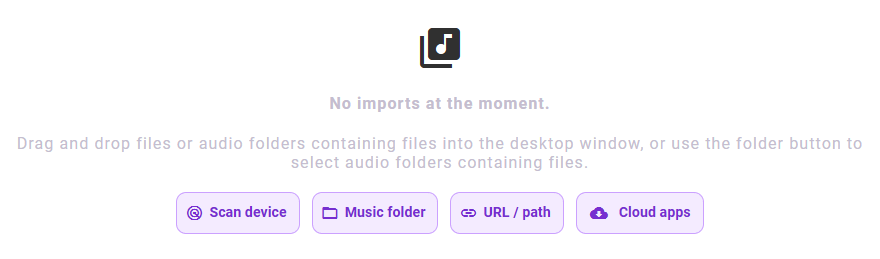
Begin met muziek die al op je computer of Android-apparaat staat. Kies een bekende map of bekijk de nummers die de apparaatscan heeft gevonden.
Voordat je begint: Installeer en open MyMusik. Zorg dat de audiobestanden op dit apparaat toegankelijk zijn; bestanden die alleen als verwijzing naar de cloud beschikbaar zijn, moet je mogelijk eerst downloaden.
Controleer Audio-import in Instellingen voordat je bestanden toevoegt. Schakel conversie uit om de bronformaten te behouden, of kies MP3 of FLAC. De bestaande voorkeuren bepalen wat er gebeurt.
Open de pagina Importeren via de appnavigatie. Op desktop kun je ook audiobestanden of mappen naar het appvenster slepen.
Selecteer Muziekmap om een audiomap te kiezen. Selecteer Apparaat scannen als je wilt dat MyMusik nummers in de ondersteunde muzieklocaties zoekt. Controleer op desktop de scanlocaties en voeg zo nodig een eigen map toe.
Verleen op Android toegang tot audio wanneer daarom wordt gevraagd. Controleer na het scannen de resultaten en selecteer de gewenste nummers, albums of mappen. De scan importeert niet automatisch alles wat hij vindt.
Kies Selectie importeren in de scanresultaten. Bevestig bij een mapimport de map in het systeemdialoogvenster. Houd de bron beschikbaar totdat het importeren is voltooid.
Open een geïmporteerd album of nummer en speel een nummer af. De pagina Importeren toont lopende taken; een lege importlijst na voltooiing is niet hetzelfde als een lege muziekbibliotheek.
De geselecteerde audio verschijnt in je bibliotheek en kan vanaf het apparaat worden afgespeeld. Je kunt de geïmporteerde collectie daarna ordenen in mappen en afspeellijsten.
Als een map ontbreekt, controleer dan de machtigingen en of de schijf of gedeelde netwerkmap nog verbonden is. Controleer op Android de toegang tot audio in de systeeminstellingen. Gebruik voor bestanden die alleen bij een cloudaanbieder staan de onderstaande cloudgids.
Stap voor stap instellen
Importeer audio via rechtstreekse links, bronlijsten en ZIP-archieven. Op desktop worden ook lokale paden geaccepteerd. Gebruik de aparte actie Afspeellijst importeren om de volgorde en herhaalde nummers van een afspeellijst te behouden.
Voordat je begint: Zorg dat je een rechtstreeks toegankelijke bronlink hebt of, op desktop, een absoluut pad. Downloads vereisen een internetverbinding en voldoende opslagruimte op het apparaat.
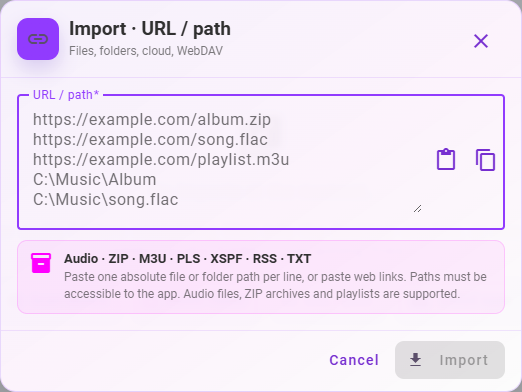
Selecteer URL / pad op de pagina Importeren. Op platforms die geen lokale paden accepteren, heet de knop URL.
Plak één bron per regel. Gebruik een rechtstreekse audio-URL, een URL naar een ZIP-archief of een ondersteunde M3U-, PLS-, XSPF-, RSS- of TXT-bron. Op desktop kun je ook absolute paden naar audiobestanden, mappen of ZIP-archieven plakken.
Gebruik de importknop in het dialoogvenster of Ctrl+Enter op desktop. ZIP-archieven worden uitgepakt, ondersteunde audio wordt geïmporteerd en andere bestanden worden overgeslagen.
Wacht totdat het importeren is voltooid en open daarna de geïmporteerde nummers in je bibliotheek. Een afspeellijst kan alleen items importeren waartoe MyMusik toegang heeft.
Toegankelijke audio uit je bronnen wordt aan de bibliotheek toegevoegd. De algemene URL-/lijstimport garandeert geen afspeellijst in de juiste volgorde; gebruik daarvoor Afspeellijst importeren.
Een gewone webpagina, een inlogpagina van een aanbieder of een link naar een streamingcatalogus is niet noodzakelijk een rechtstreekse audiobron. Als een link niet werkt, probeer dan de rechtstreekse bestands-URL of download het bestand eerst. Gebruik de verbindingsprocedure van de aanbieder voor bestanden waarvoor toegang tot een cloudaccount nodig is.
Stap voor stap instellen
Kies de verbinding die bij je apparaat past: een cloudbestandskiezer op Android, een gesynchroniseerde map op desktop of een serververbinding zoals WebDAV.
Voordat je begint: Je hebt toegang tot het bronaccount of de server en een internetverbinding nodig. Installeer voor import via de bestandskiezer op Android eerst de app van de aanbieder en meld je aan.
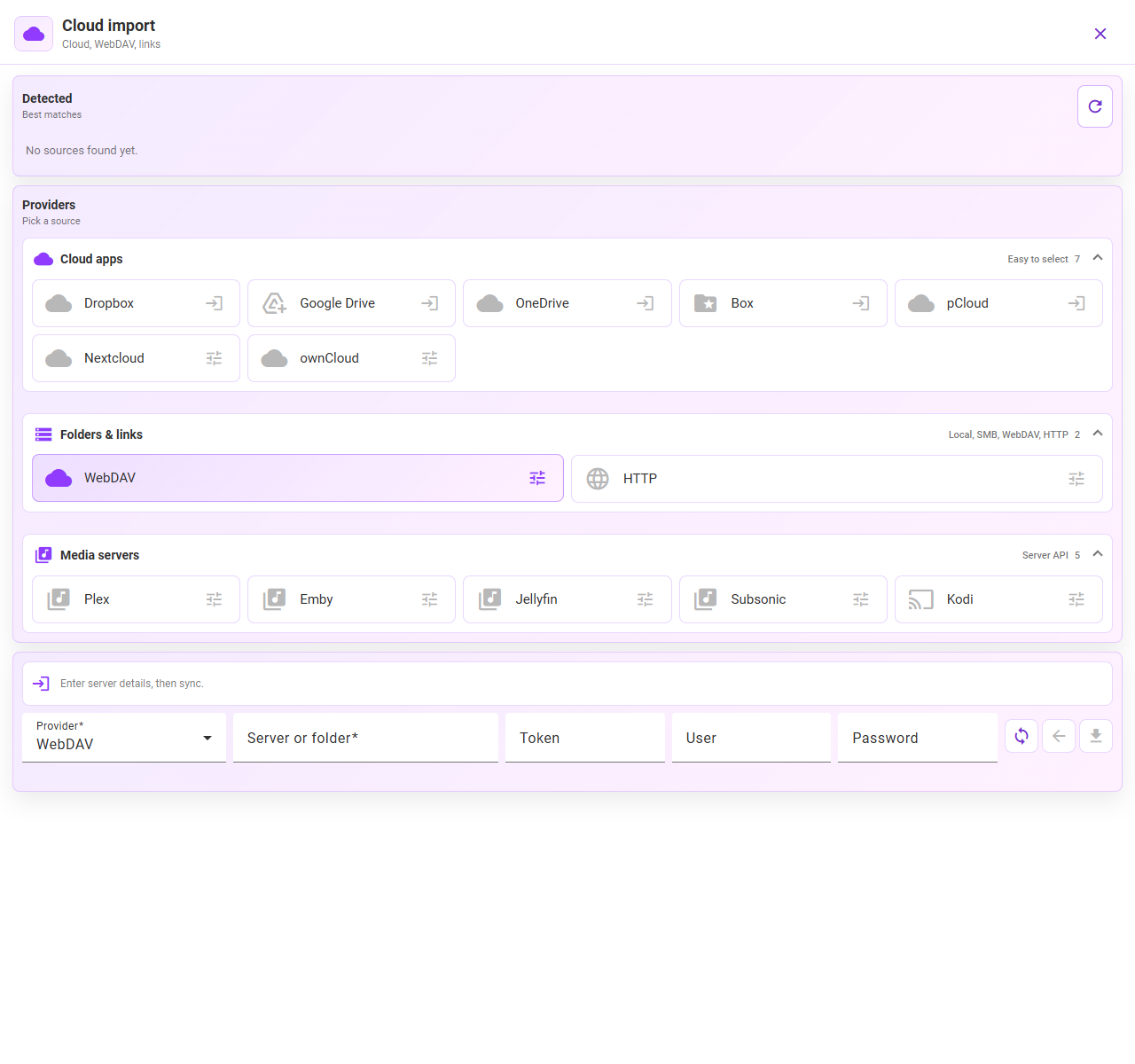
Open Importeren en daarna Cloud-apps. De beschikbare bronnen hangen af van het platform en de geïnstalleerde apps van aanbieders. De schermafbeelding toont de aanbiederselectie op Android in een brede indeling.
Gebruik op Android een gedetecteerde snelkoppeling naar een cloudaanbieder om bestanden via de systeembestandskiezer te selecteren. Ondersteunde integraties zijn onder meer Dropbox, Google Drive, OneDrive, Box en pCloud. Maak de bestanden op desktop beschikbaar in de gesynchroniseerde map van de aanbieder en importeer die map vervolgens via Muziekmap of een gedetecteerde bron.
Selecteer voor WebDAV, Nextcloud, ownCloud of een mediaserver de bijbehorende aanbieder. Voer het server- of mapadres en de gevraagde inloggegevens of token in en gebruik daarna de knop voor verbinden/vernieuwen. Gebruik het WebDAV-eindpunt van de aanbieder wanneer de verbinding dat vereist.
Als de geselecteerde integratie aanmelden via de browser aanbiedt, verleen dan toegang op de pagina van de aanbieder en keer terug naar MyMusik. Deze optie hangt af van het platform en of autorisatie is ingesteld; ze wordt niet voor elke desktopbron getoond.
Blader naar de muziekmap en gebruik de importknop voor de gewenste bestanden of map. Bevestig bij import via de Android-bestandskiezer de systeemselectie en wacht totdat het kopiëren naar het apparaat is voltooid.
Open een gedownload nummer in je bibliotheek. Controleer of het nog afspeelt wanneer er geen verbinding beschikbaar is voordat je op offline afspelen vertrouwt.
De geselecteerde audio wordt onderdeel van je MyMusik-bibliotheek. Het importeren van bestaande bestanden staat los van het instellen van MyMusik-cloudback-up of apparaatsynchronisatie.
Als een aanbieder ontbreekt in de Android-bestandskiezer, open dan de app van die aanbieder, meld je aan en controleer of de app bestanden beschikbaar stelt aan de systeembestandskiezer. Download op desktop bestanden die alleen online staan via de synchronisatieclient. Als bladeren op de server mislukt, controleer dan het eindpunt en de inloggegevens. Bij de melding 'autorisatie niet ingesteld' is een andere beschikbare importmethode of een ingestelde integratie nodig.
Deze schermafbeelding toont de Engelse appinterface.

Ja. Kies een toegankelijke map, of gebruik op desktop een pad of slepen en neerzetten. De apparaatscan kan ook ondersteunde audio vinden die je kunt bekijken en selecteren. De beschikbare bedieningselementen hangen af van de native hostomgeving.
Beschikbare integraties zijn onder meer Google Drive, Dropbox, OneDrive, Box en pCloud. Toegang hangt af van platformondersteuning, de configuratie van de aanbieder en autorisatie. Op desktop kun je ook importeren vanuit een gesynchroniseerde lokale map van de aanbieder.
Ja. MyMusik accepteert download-URL's voor ondersteunde audio en ZIP-bestanden. Ook ondersteunde afspeellijst- en feedbronnen worden verwerkt. Gebruik een link die toegankelijke media aanbiedt, in plaats van een webpagina waarop je via een andere dienst moet afspelen.
Wacht totdat het importeren of downloaden is voltooid en controleer of de audio lokaal is opgeslagen. Test daarna het afspelen zonder verbinding. Alleen een aanbieder verbinden downloadt niet je hele cloudcollectie.
Schakel importconversie uit voordat je importeert als je het oorspronkelijke formaat wilt behouden. Je kunt ook MP3 of verliesvrij FLAC als conversieformaat kiezen. Bewaar een aparte back-up van belangrijke originelen.
Gebruik een toegankelijke gekoppelde map of een beschikbare verbinding zoals WebDAV, Nextcloud, ownCloud of een ondersteunde mediaserver. De server moet bereikbaar zijn en toegang tot de geselecteerde audio toestaan.
Controleer de ingestelde importlocatie in MyMusik voordat je bestanden toevoegt. De locatie hangt af van de host en de instellingen; houd de map toegankelijk en controleer eerst de voorkeuren voor conversie en geaccepteerde bestanden.
Gebruik Afspeellijst importeren voor M3U, M3U8, PLS of XSPF. Controleer overeenkomsten en beschikbare bronnen, importeer de audio en maak de afspeellijst. De volgorde en herhaalde items blijven behouden. Relatieve paden vereisen de oorspronkelijke map of basis-URL; ontbrekende bronnen moet je controleren.
Ga naar de downloadpagina, installeer MyMusik en probeer eerst één muziekmap.
Bekijk de huidige pakketten voor cloudopslag en AI-tegoeden voordat je een pakket kiest.