Bibliotheekmappen
Maak mappen en submappen voor genres, projecten of luisterstemmingen. Deze groeperen bibliotheekitems binnen MyMusik; een item verplaatsen verandert de indeling van je oorspronkelijke mappen op schijf niet.
Een bibliotheek die bij je collectie past
Groepeer nummers, albums en afspeellijsten in MyMusik-mappen. Gebruik tags, favorieten en de zoekfunctie om te vinden wat je zoekt. Bewerk vervolgens de details of ga met de audio zelf aan de slag.


Echte app-opnamen met een demomuziekbibliotheek. Bekijk de bediening en volg de handleiding om het met je eigen bestanden te proberen.
Maak een map met de naam Road trips en zie hoe die in de bibliotheek verschijnt.
Selecteer meerdere nummers, open hun gezamenlijke menu en voeg ze samen aan de wachtrij toe.
Bekijk het nummerraster en de speler in een browser, met linksboven de knop voor het zijpaneel gemarkeerd.
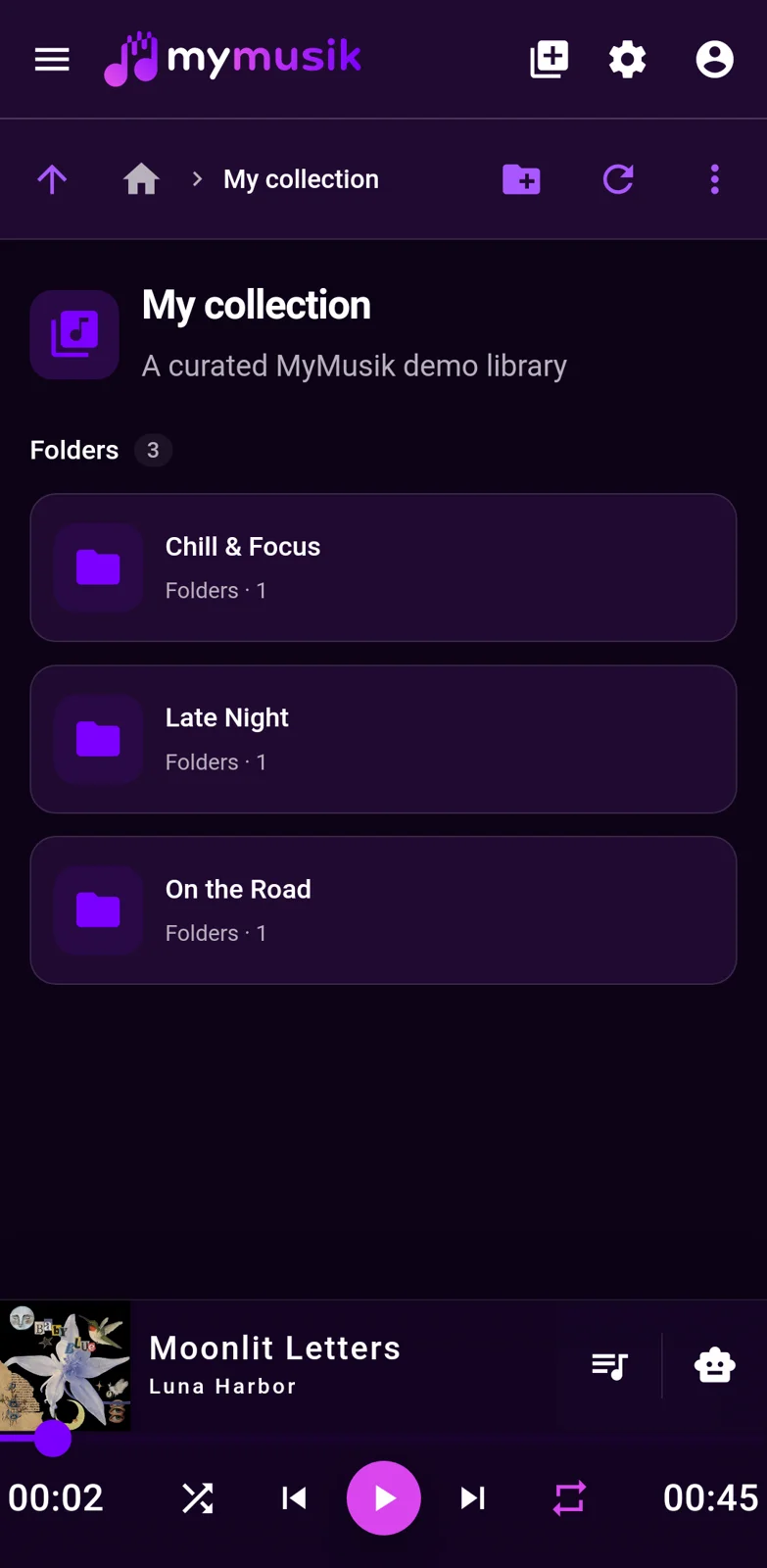
Een stilstaand beeld van de bibliotheekmappen van MyMusik op een Android-telefoon.
Maak mappen en submappen voor genres, projecten of luisterstemmingen. Deze groeperen bibliotheekitems binnen MyMusik; een item verplaatsen verandert de indeling van je oorspronkelijke mappen op schijf niet.
Maak afspeellijsten en bepaal de volgorde van de nummers. Gebruik aparte afspeelwachtrijen als je wilt veranderen wat hierna speelt zonder een opgeslagen afspeellijst te bewerken.
Voeg duidelijke tags toe, markeer favorieten en doorzoek je collectie. Gebruik beschrijvingen die voor jou nuttig zijn, van een opnamelocatie tot een oefennotitie.
Corrigeer nummertitels, artiesten en albumdetails of voeg hoezen toe. Selecteer meerdere items om gedeelde details tegelijk te bewerken. Voor het downloaden van afbeeldingen is internet nodig.
Selecteer een bereik in de golfvorm van een nummer om het weg te knippen of als nieuwe clip eruit te halen. De audio moet beschikbaar zijn voordat deze kan worden verwerkt. Haal het bereik eerst eruit als je het bronnummer ongewijzigd wilt houden.
Gebruik de back-upexport onder Lokale bestanden om ondersteunde appgegevens, waaronder bibliotheekdatabases, op te slaan. Bekijk een back-up voordat je die terugzet: geselecteerde onderdelen worden na het herstarten vervangen.
Stap voor stap instellen
Werk rechtstreeks met de golfvorm in de detailweergave van een nummer. Verwijder een gedeelte, maak een aparte clip of exporteer de resulterende audio.
Voordat je begint: Importeer een nummer en zorg dat de audio lokaal beschikbaar is. Open de nummerdetails en wacht tot de golfvorm is geladen.
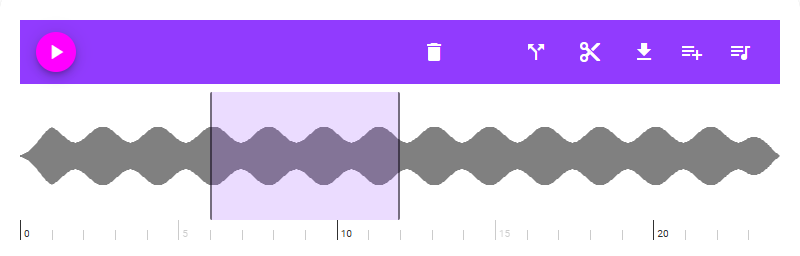
Sleep over de golfvorm om het gedeelte te markeren dat je wilt bewerken. Pas de grepen van het bereik aan om begin en einde nauwkeurig in te stellen. De knoppen voor knippen en eruit halen verschijnen zodra een bereik is geselecteerd.
Gebruik de schaarknop, Gedeelte knippen, om het geselecteerde bereik uit het huidige nummer te verwijderen. Gebruik Gedeelte eruit halen om een nieuw nummer van dat bereik te maken. Kies voor eruit halen als je een aparte clip wilt en het bronnummer ongewijzigd wilt houden.
Houd de voortgangsindicator in de gaten en wacht tot de verwerking klaar is voordat je een volgende bewerking start. Na het knippen wordt de golfvorm opnieuw geladen. Een eruit gehaalde clip wordt als nieuw nummer aan hetzelfde album toegevoegd.
Speel het resultaat af om de bewerking te controleren. Gebruik na het knippen Ongedaan maken als die optie beschikbaar is; Opnieuw wordt beschikbaar nadat je een bewerking ongedaan hebt gemaakt. Je kunt ook Ongedaan maken in de voltooiingsmelding gebruiken.
Open de download-/exportknop en kies MP3, FLAC of OGG. Wacht op de conversie en sla het bestand vervolgens op via de downloadfunctie of het eigen opslagvenster van je apparaat. Bij het exporteren wordt de huidige audio van het nummer gebruikt; om alleen een bereik te exporteren, haal je het eerst eruit en exporteer je de nieuwe clip.
Je hebt een bewerkt nummer of een nieuwe, eruit gehaalde clip, met eventueel een geëxporteerd audiobestand in het formaat dat je hebt gekozen.
Als knippen en eruit halen ontbreken, selecteer dan eerst een bereik. Als exporteren niet beschikbaar is, wacht dan tot de golfvorm volledig is geladen en controleer of de audio lokaal beschikbaar is en er geen download of bewerking meer loopt. Als een bewerking mislukt, houd de bron dan beschikbaar en probeer het opnieuw nadat de huidige bewerking is voltooid.
Ze ordenen verwijzingen binnen de bibliotheek. Gebruik je bestandsbeheerder als je de oorspronkelijke mappen op schijf anders wilt indelen.
Optionele cloudsynchronisatie omvat zowel ondersteunde bibliotheekgegevens als muziekoverdracht. Hiervoor zijn een account en een bereikbare dienst nodig. Of de audio op elk apparaat beschikbaar is, moet je apart controleren.
Ja. Lokale bestanden biedt back-upexport van appgegevens en een voorbeeldweergave voordat je geselecteerde onderdelen terugzet. Bij het terugzetten worden geselecteerde onderdelen na het herstarten vervangen, dus controleer eerst de inhoud.
Meervoudige selectie biedt ondersteunde acties voor de geselecteerde itemtypen, waaronder bibliotheek- en afspeellijstacties. Welke acties en bewerkbare velden beschikbaar zijn, hangt af van de selectie.
Ja. Selecteer een bereik in de golfvorm en haal het eruit als nieuw nummer. Exporteer dat nieuwe nummer als MP3, FLAC of Ogg als je een apart bestand nodig hebt.
Ga naar de downloadpagina, installeer MyMusik en probeer eerst één muziekmap.
Bekijk de huidige pakketten voor cloudopslag en AI-tegoeden voordat je een pakket kiest.