Dokončaj nastavitev gesla za oblak
Prijavi se in izpolni poziv za geslo, ko naprava potrebuje ključ. Če je nastavitev potrebna, lahko v Oblaku znova odpreš Geslo za oblak.
Varnost gesla za oblak
Za dostop do šifrirane vsebine v oblaku uporabi ločeno geslo. Varno ga shrani, preveri dokončanje nalaganj in hrani neodvisno kopijo pomembnih izvirnikov.
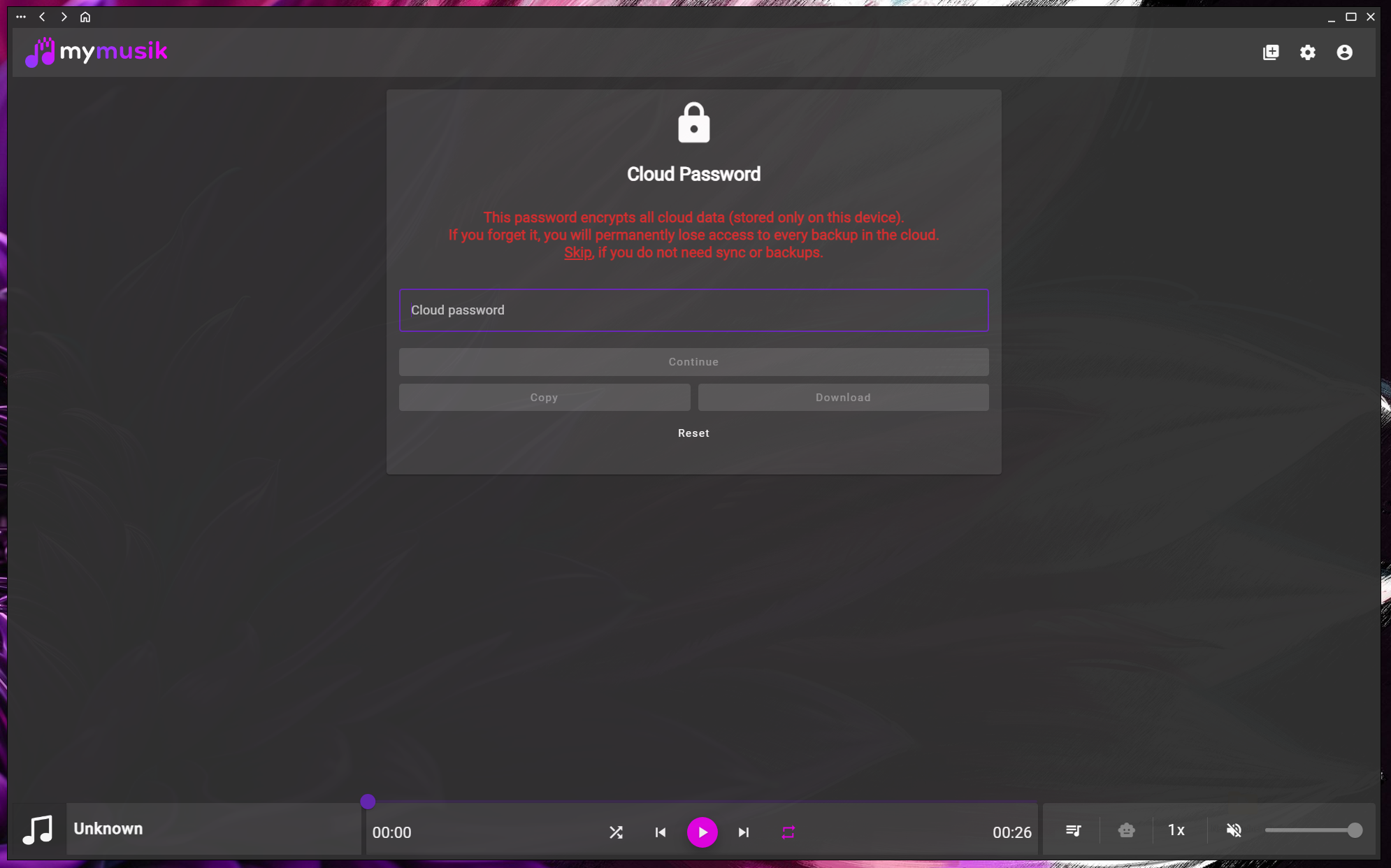
Prijavi se in izpolni poziv za geslo, ko naprava potrebuje ključ. Če je nastavitev potrebna, lahko v Oblaku znova odpreš Geslo za oblak.
Geslo shrani na varno mesto, dostopno brez te naprave. Če je na voljo kopiranje ali datoteka z geslom, uporabi možnost in rezultat varno shrani.
Preveri napredek nalaganja v Oblaku in počakaj na konec. Potrebuješ internet, dostop do oblaka in dovolj prostora v računu.
Ponastavitev gesla za oblak uporablja e-poštno potrditev in izbriše prejšnje podatke v oblaku. Ne dešifrira stare kopije. Če je mogoče, hrani izvorni zvok in drugo kopijo podatkov aplikacije.
Uporabi račun z delujočim dostopom do oblaka. Ob pozivu vnesi geslo in pred nadaljevanjem shrani ločen zapis.
Vnesi geslo za nastavitev šifriranega dostopa v napravi. Lahko izbereš Preskoči, nadaljuješ z lokalno glasbo in se pozneje vrneš na Geslo za oblak.
Preveri sinhronizacijo in stanje datotek v oblaku. Potrdi, da je pomemben zvok dejansko naložen, in preizkusi predvajanje ali prenos v drugi podprti napravi.
Geslo varno hrani zunaj te naprave. Če je potrebna ponastavitev, pozorno preberi e-poštno potrditev: ponastavitev izbriše prejšnje podatke v oblaku.
Ta posnetek zaslona prikazuje angleški vmesnik aplikacije.

Da. Izberi Preskoči za nadaljevanje z lokalno glasbo. Pozneje odpri Oblak in izberi Geslo za oblak, ko naprava potrebuje ključ.
Ne predpostavljaj, da je stare šifrirane podatke mogoče obnoviti. Ponastavitev uporablja e-poštno potrditev in izbriše prejšnje podatke v oblaku, da se nastavitev lahko začne znova.
Razpoložljive možnosti pomagajo shraniti geslo zunaj naprave, na primer v upravljalniku gesel. Kopirano geslo in preneseno datoteko z geslom obravnavaj kot občutljive podatke.
Hrani neodvisno kopijo pomembnih izvirnikov in preveri vsebino vsake kopije. Razpoložljivost v oblaku je odvisna od dokončanih prenosov, omejitev računa in dostopa do storitve.
Začni na strani za prenos in nastavitev, uvozi eno pravo mapo in preveri predvajanje v načinu brez povezave.
Uporabi primerjavo cen in paketov za uskladitev omejitev prostora in žetonov z velikostjo svoje zbirke.