Povsod urejaj sezname predvajanja, naslovnice in metapodatke
Ustvarjaj sezname predvajanja ter urejaj naslovnice in podprte metapodatke knjižnice. Razpoložljiva polja so odvisna od izbora; prenos slik zahteva internet.
Mape in knjižnica
Združi albume, pesmi in sezname predvajanja v mape znotraj MyMusik. Z oznakami in iskanjem poišči skladbe ter izberi več pesmi za skupinska dejanja.


Pravi posnetki aplikacije s predstavitveno glasbeno knjižnico. Razišči kontrolnike, nato sledi vodniku in jih preizkusi s svojimi datotekami.
Ustvari mapo z imenom Road trips in poglej, kako se pojavi v knjižnici.
Izberi več pesmi, odpri njihov skupni meni in jih skupaj dodaj v čakalno vrsto.
Oglej si mrežo pesmi in predvajalnik v brskalniku z označenim gumbom za stransko ploščo zgoraj levo.
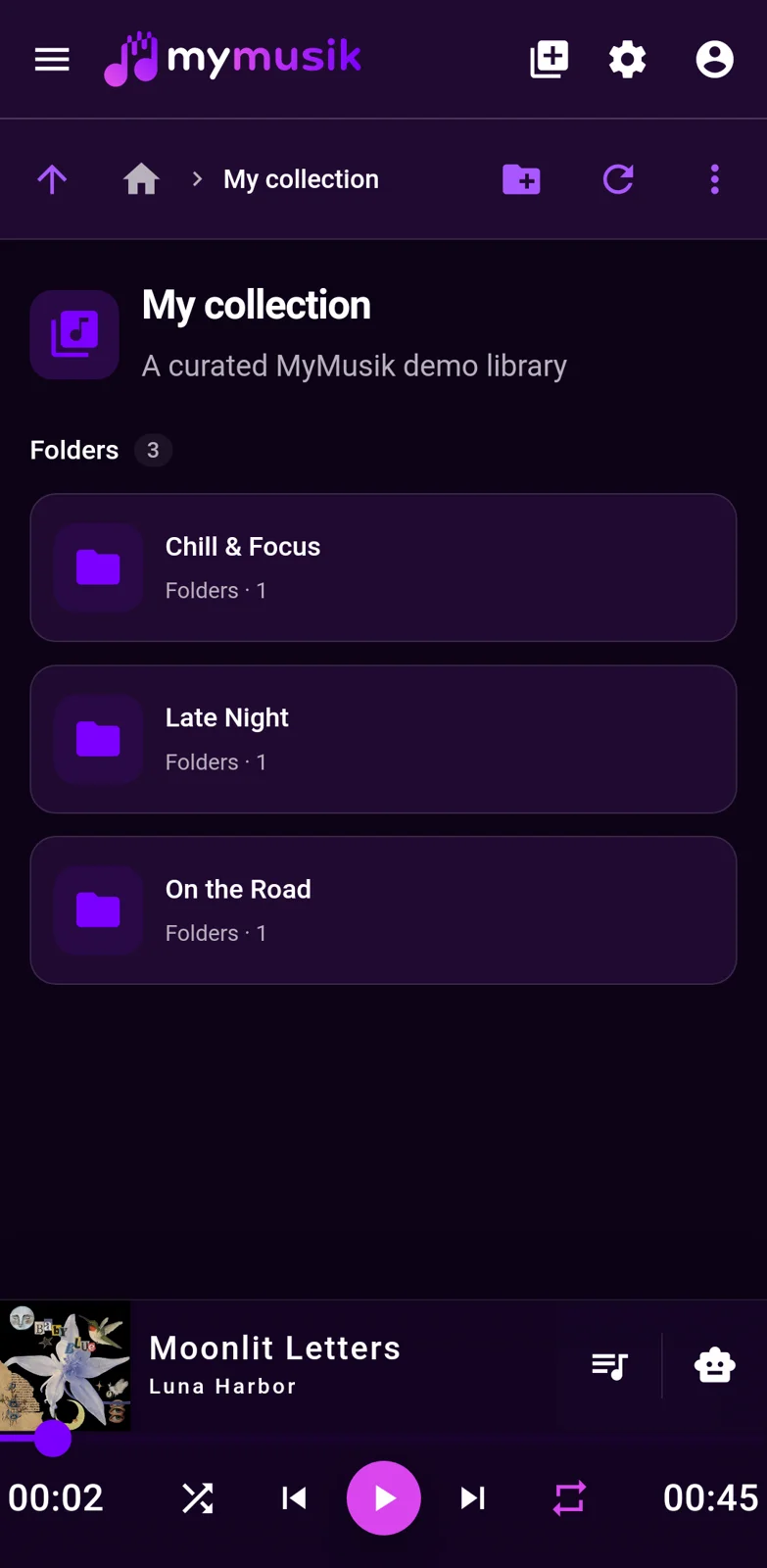
Statična slika map knjižnice MyMusik na telefonu Android.
Ustvarjaj sezname predvajanja ter urejaj naslovnice in podprte metapodatke knjižnice. Razpoložljiva polja so odvisna od izbora; prenos slik zahteva internet.
Odpri podrobnosti skladbe in izberi območje valovne oblike za izrez ali izločitev v nov posnetek. Zvok mora biti na voljo pred obdelavo. Izberi izločitev, če želiš izvorno skladbo ohraniti nespremenjeno.
Izbirna sinhronizacija v oblaku vključuje podprte podatke knjižnice in prenose glasbe. Zahteva račun in dosegljivo storitev. Lokalno razpoložljivost zvoka preveri posebej za vsako napravo.
V Lokalnih datotekah izvozi varnostno kopijo podprtih podatkov aplikacije, vključno s podatkovnimi zbirkami SQLite. Pred obnovitvijo preveri vsebino: izbrani viri se po ponovnem zagonu zamenjajo.
Uredi po zvrsti, priljubljenih, zvočnih knjigah, lastnih oznakah, komentarjih in drugem; iskanje je optimizirano za hitro filtriranje v pogledih kartic in povezanih elementih.
Izberi več vnosov za podprta dejanja knjižnice in seznamov predvajanja. Razpoložljiva dejanja in polja za urejanje so odvisna od izbranih vrst vnosov.
Nastavitev korak za korakom
Delaj neposredno z valovno obliko v pogledu podrobnosti pesmi. Odstrani odsek, ustvari ločen posnetek ali izvozi nastali zvok.
Preden začneš: Uvozi skladbo in zagotovi, da je njen zvok na voljo lokalno. Odpri podrobnosti pesmi in počakaj, da se naloži valovna oblika.
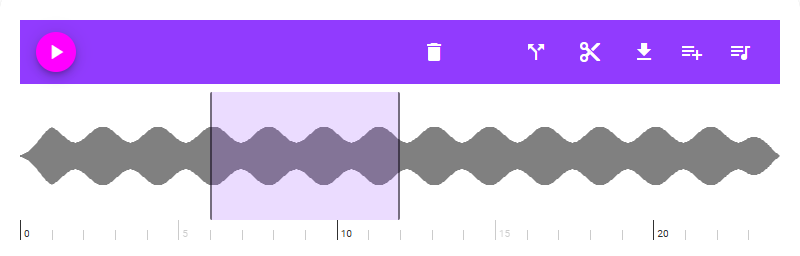
Povleci po valovni obliki, da označiš odsek za urejanje. Prilagodi ročice območja za natančnejši začetek in konec. Kontrolnika za izrez in izločitev se prikažeta, ko je območje izbrano.
S kontrolnikom s škarjami, Izreži odsek, odstrani izbrano območje iz trenutne pesmi. Z možnostjo Izloči odsek iz tega območja ustvari novo pesem. Izločitev izberi, ko želiš ločen posnetek in nespremenjeno izvorno pesem.
Spremljaj kazalnik napredka in pred novim urejanjem počakaj na dokončanje. Po izrezu se valovna oblika pesmi znova naloži. Izločeni posnetek se doda kot nova pesem v istem albumu.
Predvajaj rezultat, da preveriš spremembo. Pri izrezih uporabi Razveljavi, ko je na voljo; Uveljavi postane na voljo po razveljavitvi. Razveljavi lahko uporabiš tudi v sporočilu o dokončanju.
Odpri kontrolnik za prenos/izvoz in izberi MP3, FLAC ali OGG. Počakaj na pretvorbo, nato shrani datoteko s prenosom ali sistemskim postopkom shranjevanja. Izvoz uporablja trenutni zvok pesmi; za izvoz samo enega območja ga najprej izloči in izvozi novi posnetek.
Dobiš urejeno pesem ali nov izločeni posnetek, po želji pa tudi izvoženo zvočno datoteko v izbrani obliki.
Če izrez in izločitev manjkata, najprej izberi območje. Če izvoz ni na voljo, počakaj na dokončano nalaganje valovne oblike in preveri, da je zvok lokalen ter da ne poteka prenos ali urejanje. Če urejanje ne uspe, ohrani vir na voljo in poskusi znova po koncu trenutnega opravila.
Izbirna sinhronizacija v oblaku vključuje podprte podatke knjižnice in prenose glasbe. Zahteva račun in dosegljivo storitev. Razpoložljivost zvoka v vsaki napravi preveri ločeno.
Da. Lokalne datoteke ponujajo izvoz varnostne kopije podatkov aplikacije in predogled pred obnovitvijo izbranih virov. Obnovitev jih po ponovnem zagonu zamenja, zato najprej preveri vsebino.
Da. Uporabiš lahko oznake, zvrsti, priljubljene, oznake zvočnih knjig in lastno besedilo, nato hitro poiščeš vsebino s hitrim iskanjem in filtri.
Da. Večkratna izbira ponuja podprta dejanja za izbrane vrste vnosov. Razpoložljiva dejanja in polja za urejanje so odvisna od izbora.
Da. Podrobnosti pesmi vključujejo izbiro valovne oblike in dejanja izreza/izločitve. Izberi želeni odsek in preglej rezultat. Ta orodja delujejo na zvoku v tvoji knjižnici; ne pomenijo prenosa z vsakega spletnega mesta za video ali pretakanje.
Začni na strani za prenos in nastavitev, uvozi eno pravo mapo in preveri predvajanje v načinu brez povezave.
Uporabi primerjavo cen in paketov za uskladitev omejitev prostora in žetonov z velikostjo svoje zbirke.