Mit demselben Konto verbinden
Melde dich auf jedem Gerät mit demselben Konto an. Gib dein Cloud-Passwort ein, wenn du für den Zugriff auf verschlüsselte Inhalte dazu aufgefordert wirst.
Deine Bibliothek auf mehreren Geräten
Nutze optionale Cloud-Dienste, um deine Bibliothek auf Windows, Android und Linux abzugleichen. Melde dich auf jedem Gerät an und wähle anschließend, welche Audiodateien du lokal herunterladen möchtest.
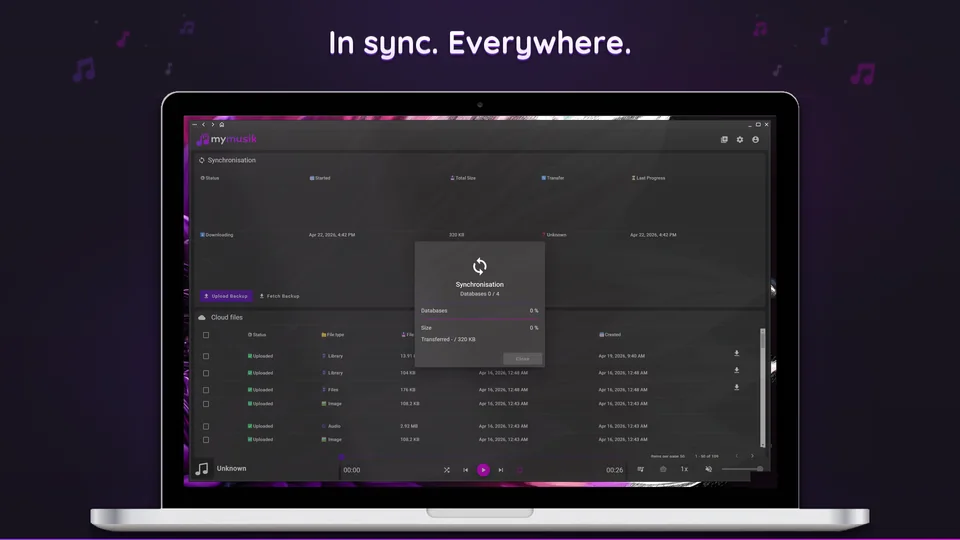
Melde dich auf jedem Gerät mit demselben Konto an. Gib dein Cloud-Passwort ein, wenn du für den Zugriff auf verschlüsselte Inhalte dazu aufgefordert wirst.
Bibliotheksdaten und Audiodateien werden getrennt übertragen. Ein Titel kann bereits sichtbar sein, obwohl seine Audiodatei auf diesem Gerät noch fehlt. Lade die Musik herunter, die du offline hören möchtest.
Prüfe vor Force Upload oder Force Download den lokalen und den Cloud-Zustand sowie die jeweilige Bestätigung. Diese Aktionen können Daten ersetzen. Exportiere wichtige lokale App-Daten vorher als separate Sicherung.
Öffne Cloud und prüfe Synchronisierungsstatus und Verlauf. Große Bibliotheken oder langsame Verbindungen benötigen Zeit. Lass laufende Vorgänge abschließen, bevor du einen weiteren startest.
Prüfe unter Cloud hochgeladene Audiodateien, Bilder und Bibliotheksdaten. Sichere eine weitere Kopie, bevor du eine Cloud-Datei entfernst. Unter Lokale Dateien kannst du Speicherbelegung und Bereinigungseinstellungen prüfen.
Melde dich auf dem anderen Gerät mit demselben Konto an und gib bei Bedarf dein Cloud-Passwort ein. Cloud-Übertragungen benötigen Internet und ausreichend verfügbaren Speicherplatz im Konto.
Öffne Cloud und prüfe Status und Verlauf. Warte auf den Abschluss laufender Vorgänge und kontrolliere anschließend, ob die erwarteten Bibliothekseinträge vorhanden sind.
Wähle dort die Songs oder Alben, die du unterwegs brauchst, und lade sie für die Offline-Nutzung herunter. Warte, bis der Download fertig ist.
Teste die heruntergeladenen Titel ohne Internet. Prüfe den lokalen Speicher und die Zugriffsanforderungen verschlüsselter Downloads vor der Reise; sie benötigen eine gültige zwischengespeicherte Lizenz.
Dieser Screenshot zeigt die englische App-Oberfläche.

Bibliotheksdaten und Audiodateien werden getrennt übertragen. Prüfe die lokale Verfügbarkeit und lade die benötigten Titel herunter. Ein sichtbarer Bibliothekseintrag bedeutet nicht, dass die Audiodatei auf dem Gerät gespeichert ist.
Prüfe Status und Verlauf unter Cloud, deine Verbindung und den verfügbaren Kontospeicher. Wenn sich der Fortschritt verändert, warte auf den Abschluss. Prüfe eine Fehlermeldung vor einem erneuten Versuch oder einer Ersetzungsaktion.
Diese Aktionen können den lokalen oder den Cloud-Datenbestand ersetzen. Prüfe deshalb den aktuellen Zustand und den Bestätigungstext. Exportiere wichtige lokale App-Daten vorher als separate Sicherung.
Öffne Cloud und prüfe die gespeicherten Dateien sowie den Übertragungsstatus. Stelle vor dem Entfernen einer Datei sicher, dass eine weitere Kopie vorhanden ist. Eine Cloud-Dateiliste belegt nicht die lokale Verfügbarkeit auf jedem Gerät.
Für Cloud-Speicher gelten Kontolimits und Übertragungsbedingungen. Prüfe, was hochgeladen wurde, und bewahre eine unabhängige Sicherung wichtiger Originalaufnahmen und App-Daten auf.
Öffne die Downloadseite, installiere MyMusik und probiere zunächst einen Musikordner aus.
Vergleiche die aktuellen Tarife, um Cloud-Speicher und KI-Guthaben vor der Tarifwahl zu prüfen.