Lokale Musik ohne Konto
Spiele unterstützte MP3-, FLAC- und WAV-Dateien, die auf deinem Gerät gespeichert und zugänglich sind. Dafür brauchst du kein Konto. Der freie Gerätespeicher bestimmt, wie viel Musik du lokal bereithalten kannst.
Deine Musik. Überall dabei.
Spiele eigene MP3-, FLAC- und WAV-Dateien kostenlos ohne Konto. Passe den Equalizer an, speichere deinen Lieblingsklang und nutze eigene Warteschlangen für Arbeit, Reisen oder den Feierabend.

Echte App-Aufnahmen mit einer Demo-Musikbibliothek. Entdecke die Funktionen und probiere sie mit der Anleitung und deinen eigenen Dateien aus.
Während ein Titel läuft, wird ein kommender Titel an den Anfang der Warteschlange verschoben. Der aktuelle Titel läuft weiter.
Der Equalizer zeigt Klangvorlagen und Frequenzregler. Anschließend zeigt die Playeransicht die Sleeptimer-Optionen: eine Zeitdauer, das Ende des aktuellen Titels oder das Ende der Warteschlange.
Spiele unterstützte MP3-, FLAC- und WAV-Dateien, die auf deinem Gerät gespeichert und zugänglich sind. Dafür brauchst du kein Konto. Der freie Gerätespeicher bestimmt, wie viel Musik du lokal bereithalten kannst.
Stelle jedes Band von 31 Hz bis 16 kHz und die Vorverstärkung ein. Nutze ein Preset als Ausgangspunkt, speichere eigene Einstellungen mit Namen und lege sie auf einen Schnellwahlplatz. Das gilt für lokale Wiedergabe; beim Casting kann die Klangbearbeitung am Empfänger abweichen.
Erstelle benannte Queues für Arbeit, Sport oder Heimweg. Wechsle die aktive Warteschlange, statt bei jedem Wechsel dieselbe Titelliste zu ersetzen.
Pausiere die Wiedergabe nach einer gewählten Dauer, am Ende des aktuellen Titels oder am Ende der Warteschlange. Deaktiviere den Timer, wenn du weiterhören möchtest.
MyMusik speichert den Hörfortschritt eines Albums. Nutze die Lesezeichen-Schaltfläche im Album, um beim gespeicherten Titel und seiner Position weiterzuhören. Die Audiodatei muss verfügbar sein.
Durchsuche und steuere deine Musik mit Android Auto an einem kompatiblen Fahrzeug oder Autoradio. Lade Musik vor der Fahrt lokal herunter. Entfernte Inhalte benötigen eine erreichbare Quelle und Internet.
Schritt für Schritt
Beginne mit einem Preset, passe jedes Band an und speichere deine eigenen Einstellungen für Kopfhörer, Lautsprecher oder Sprachaufnahmen.
Bevor du startest: Starte einen lokal verfügbaren Titel in MyMusik und wähle eine angenehme Lautstärke.
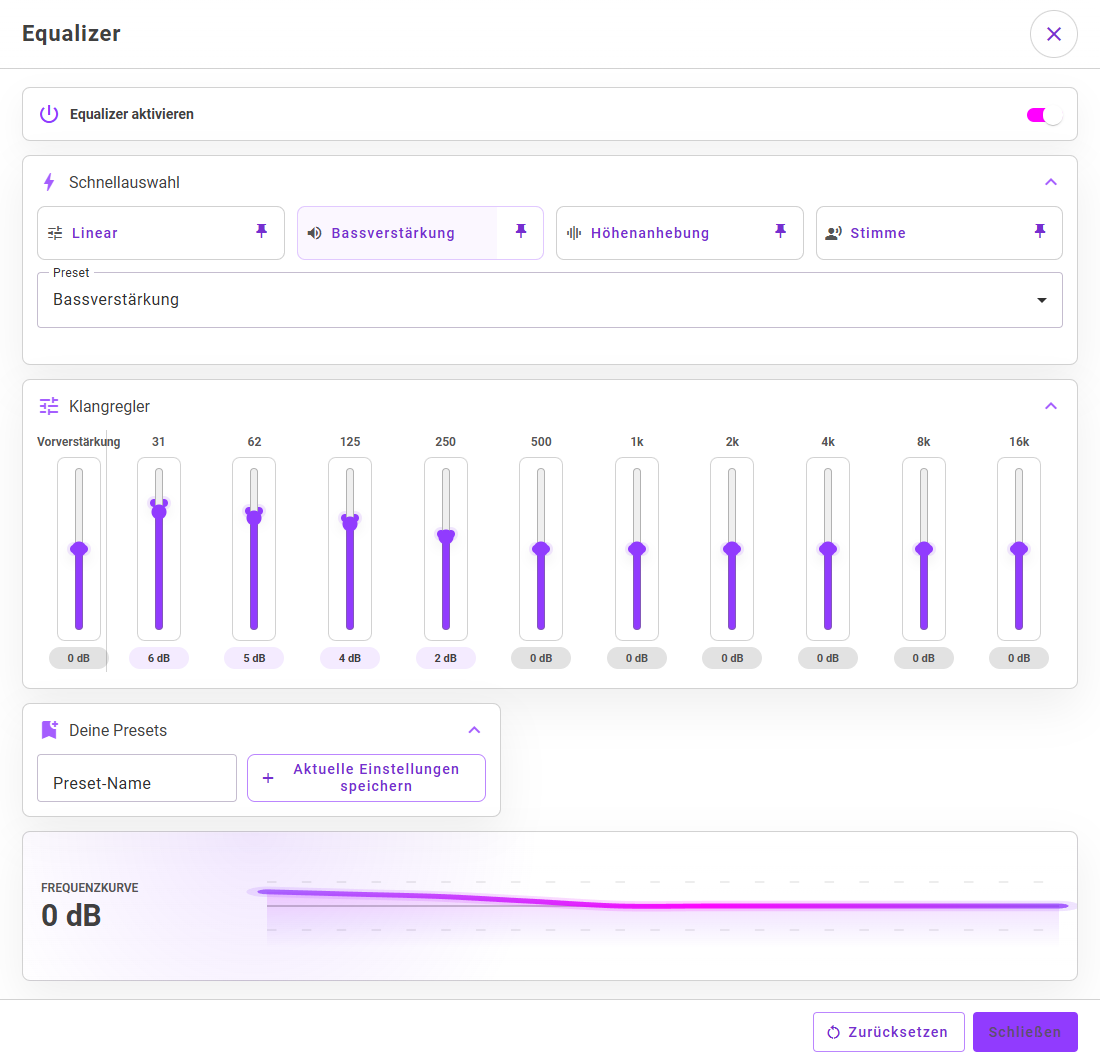
Öffne den Equalizer über die Player-Steuerung oder die Wiedergabeeinstellungen. Aktiviere den Equalizer mit dem Schalter oben im Dialog.
Beginne mit einer neutralen Einstellung oder probiere mehr Bass, mehr Höhen oder die Stimm-Voreinstellung. Weitere Klangprofile findest du in der Preset-Auswahl.
Mit den Reglern von 31 Hz bis 16 kHz veränderst du einzelne Frequenzbereiche. Gehe in kleinen Schritten vor und vergleiche möglichst dieselbe Passage.
Die Vorverstärkung verändert den Gesamtpegel vor der Klangbearbeitung. Klingt die Wiedergabe nach dem Anheben von Bändern verzerrt, senke die Vorverstärkung oder die angehobenen Bänder.
Gib bei deinen eigenen Voreinstellungen einen Namen ein und speichere die aktuellen Einstellungen. Du kannst das Profil später wieder auswählen und über das Stecknadel-Symbol einem Schnellwahlplatz zuweisen.
Schalte den Equalizer zum Vergleich aus und wieder ein. Änderungen werden automatisch gespeichert; eine zusätzliche Übernehmen-Schaltfläche ist nicht nötig. Mit Zurücksetzen beginnst du wieder mit den Standardwerten.
Deine Klangeinstellungen werden bei der Wiedergabe verwendet. Ein gespeichertes eigenes Profil kannst du später erneut aufrufen.
Hörst du keinen Unterschied, prüfe den Ein-Schalter und probiere während der Wiedergabe ein deutlich anderes Profil. Kontrolliere die Einstellungen erneut, wenn du das Audioausgabegerät wechselst. Bei scharfem oder verzerrtem Klang senke die Bandverstärkung und die Vorverstärkung.
Ja. Eigene unterstützte Audiodateien kannst du lokal kostenlos ohne Konto und Internet abspielen. Lade Cloud-Audio vorher herunter; verschlüsselte Downloads benötigen auch eine gültige zwischengespeicherte Lizenz. Cloud-Sync, KI und Community benötigen Konto und Internet.
Ja. Die Android-App kann lokal verfügbare Musik über Android Auto auf kompatiblen Fahrzeugdisplays durchsuchen und abspielen. Bereite die Titel vor der Fahrt vor. Entfernte Inhalte und die Erneuerung einer abgelaufenen Lizenz für verschlüsselte Downloads benötigen eine Verbindung.
Ja. Erstelle benannte Wiedergabe-Queues und wechsle zwischen ihnen. So müssen sich Arbeit, Hörbuch und Musik für die Fahrt nicht eine einzige Titelliste teilen.
Wähle eine Dauer, das Ende des aktuellen Titels oder das Ende der Queue. Schalte den Timer aus, wenn du wieder ohne diesen automatischen Stopp hören möchtest.
Ja. Aktiviere den Equalizer, passe Frequenzbänder und Vorverstärkung an und speichere die aktuellen Einstellungen unter einem eigenen Namen. Wähle dein Preset später erneut oder lege es auf einen Schnellwahlplatz. Du kannst auch mit einer vorhandenen Voreinstellung beginnen.
Öffne die Downloadseite, installiere MyMusik und probiere zunächst einen Musikordner aus.
Vergleiche die aktuellen Tarife, um Cloud-Speicher und KI-Guthaben vor der Tarifwahl zu prüfen.