Gib Alben, Songs und eigenen Aufnahmen einen übersichtlichen Platz in deiner Sammlung. Erstelle Ordner in MyMusik, ergänze persönliche Tags und speichere Playlists. Die Ordner strukturieren deine Bibliothek; deine ursprünglichen Ordner auf dem Laufwerk werden dabei nicht umgeordnet.
Ordnung für deine Sammlung. Organisiere Songs, Alben und Playlists in Ordnern und Unterordnern.Musik mit Tags entdecken. Erstelle Tags selbst oder mit KI. Finde die Musik, die zusammengehört.
MyMusik in Aktion
Echte App-Aufnahmen mit einer Demo-Musikbibliothek. Entdecke die Funktionen und probiere sie mit der Anleitung und deinen eigenen Dateien aus.
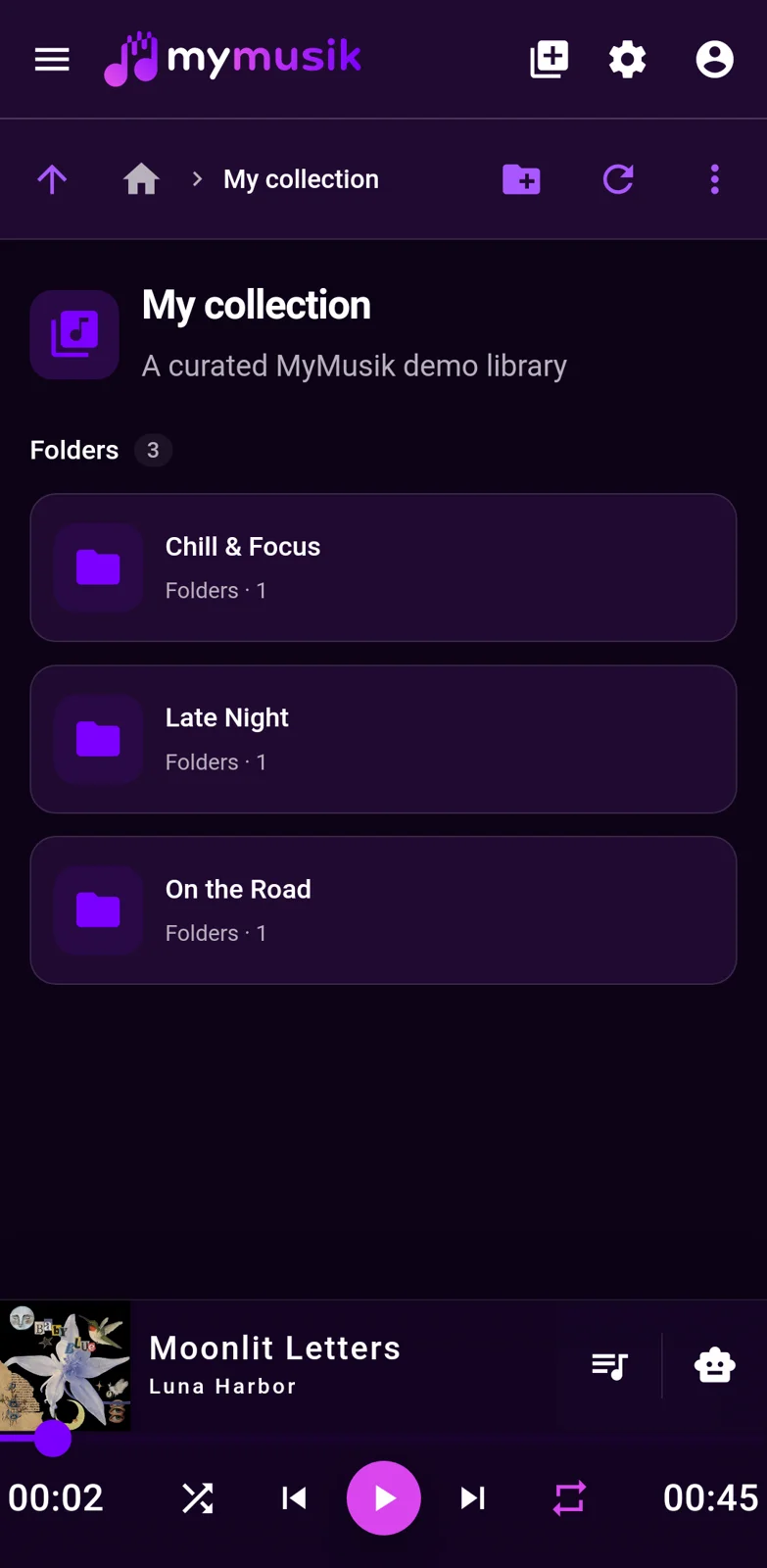
Musikordner auf Android
Dieser Android-Screenshot zeigt Bibliotheksordner auf einem Smartphone. Es ist ein Standbild und kein Video.
Für jede Aufgabe das passende Werkzeug
Ordner in deiner Bibliothek
Gruppiere Songs, Alben und Playlists nach Projekt, Genre oder Verwendungszweck. Ergänze Unterordner, wenn sie dir beim Stöbern helfen. Diese Ordner enthalten Verweise auf Bibliothekseinträge. Beim Zuordnen eines Albums bleiben seine Originaldateien an ihrem bisherigen Speicherort.
Song- und Albumangaben
Korrigiere Titel, Künstlerzuordnungen und Albumangaben in der Bibliothek. Ergänze oder ändere Cover; zum Herunterladen von Bildern brauchst du Internet. Bibliotheksangaben und Metadaten in den Originaldateien sind getrennt zu betrachten. Prüfe die Originaldatei in einem anderen Player, bevor du dich dort auf dieselben Änderungen verlässt.
Persönliche Tags und Suche
Verbinde zusammengehörige Musik aus verschiedenen Alben oder Ordnern mit einem persönlichen Tag wie Üben. Füge Tags manuell hinzu und finde die Einträge mit Suche und Tag-Filtern wieder. Persönliche Bibliotheks-Tags sind etwas anderes als die in Audiodateien gespeicherten Angaben zu Künstler, Album und Titel.
Gespeicherte Playlists und Warteschlangen
Speichere Songs in einer Playlist und ordne sie für späteres Hören. Die Wiedergabewarteschlange legt fest, was als Nächstes läuft. Änderungen an der Warteschlange verändern deine gespeicherte Playlist nicht.
Musik archivieren und Bibliotheksdaten sichern
Bewahre eine separate Kopie wichtiger Originalaufnahmen auf. Exportiere unter Lokale Dateien die unterstützten App-Daten und prüfe den Inhalt der Sicherung. Eine Wiederherstellung ersetzt ausgewählte Daten nach dem Neustart. Cloud-Synchronisierung und eine getrennte Sicherung erfüllen unterschiedliche Aufgaben.
Audio bei Bedarf bearbeiten
Nach dem Sortieren kannst du in den Songdetails die Wellenform bearbeiten. Die ergänzende Anleitung weiter unten erklärt Schneiden, Extrahieren und Exportieren. Die Audiodatei muss lokal verfügbar sein. Extrahiere einen neuen Clip, wenn der Quelltitel erhalten bleiben soll.
Öffne Import und füge zwei eigene Alben sowie einige Aufnahmen hinzu. Im Beispiel heißen die Alben Harbour Lights und Sunday Sketches; dazu kommen drei Probenaufnahmen. Verwende deine eigene Musik und passende Namen. Prüfe zuerst die Konvertierungseinstellungen und warte auf den abgeschlossenen Import sowie eine gegebenenfalls nötige Übernahme. Öffne die Alben zur Kontrolle.
Ordner und Unterordner anlegen
Öffne Ordner und erstelle Meine Sammlung. Öffne diesen Ordner und lege darin den Unterordner Proben an. So erhalten die beiden Alben und die Übungsaufnahmen eigene Plätze in der Bibliothek, ohne die ursprünglichen Ordner auf dem Laufwerk zu verändern.
Musik den Ordnern zuordnen
Ordne die beiden Alben dem Ordner „Meine Sammlung“ und die Aufnahmen dem Unterordner „Proben“ zu. Auf einem Desktop mit Drag-and-drop-Unterstützung kannst du Bibliothekseinträge auch in einen Ordner ziehen. Öffne beide Ziele und prüfe, ob die gewünschten Alben und Aufnahmen dort erscheinen.
Bibliotheksangaben korrigieren
Öffne Harbour Lights und prüfe Albumname und Künstler. Korrigiere eine fehlende oder uneinheitliche Angabe und kontrolliere anschließend den Titel eines Songs. Damit bearbeitest du die Bibliotheksdaten. In Originaldateien gespeicherte Metadaten sind getrennt davon; verlasse dich nicht darauf, dass ein anderer Player dieselben Änderungen sieht.
Proben mit einem Tag versehen
Wähle die Probenaufnahmen aus, öffne ihre Tag-Bearbeitung für die Auswahl und füge Üben manuell hinzu. Speichere die Tag-Änderungen und prüfe anschließend eine Aufnahme. Andere Tags bleiben bestehen, solange du sie nicht in der Bearbeitung entfernst.
Eine Playlist namens Abendmix speichern
Wähle einen Song aus Harbour Lights und erstelle über die Playlist-Aktion eine Playlist namens „Abendmix“. Füge danach einen Song aus Sunday Sketches und anschließend eine Probenaufnahme über die jeweiligen Playlist-Aktionen zu dieser Playlist hinzu. Öffne die gespeicherte Playlist und ordne ihre Songs. Über die Warteschlange änderst du die nächste Wiedergabe, ohne diese Auswahl zu bearbeiten.
Die Musik wiederfinden
Suche nach dem Titel eines gerade importierten Songs. Lösche anschließend den Suchtext und wähle den Tag-Filter Üben, um die Probenaufnahmen zu finden. Öffne einen Treffer und prüfe, ob es der erwartete Eintrag ist. Ein Suchtreffer belegt den Bibliothekseintrag; prüfe die lokale Audiodatei zusätzlich, bevor du offline hörst.
Schritt für Schritt
Audio schneiden, Ausschnitte extrahieren und exportieren
Bearbeite die Wellenform direkt in der Detailansicht eines Titels. Entferne einen Bereich, erstelle einen separaten Clip oder exportiere das Ergebnis.
Bevor du startest: Importiere einen Titel und stelle seine Audiodatei lokal bereit. Öffne die Titeldetails und warte, bis die Wellenform geladen ist.
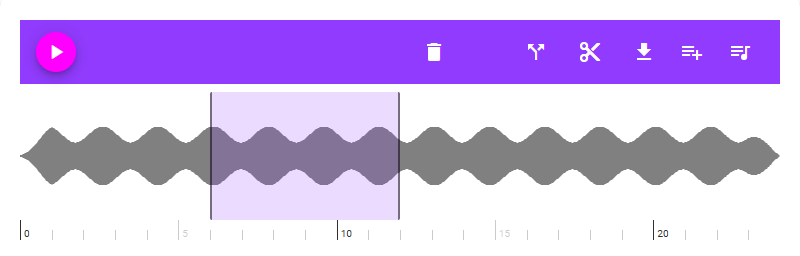
Aktuelle Audiowerkzeuge und Wellenform mit einer generierten Demoaufnahme. Markiert sind die Sekunden 6 bis 12. Screenshot in voller Größe öffnen ↗
Bereich in der Wellenform markieren
Ziehe über die Wellenform, um den gewünschten Bereich zu markieren. Mit den Griffen an den Rändern passt du Anfang und Ende an. Die Funktionen zum Schneiden und Extrahieren erscheinen, sobald ein Bereich ausgewählt ist.
Ausschneiden oder extrahieren wählen
Mit dem Scheren-Symbol Bereich ausschneiden entfernst du die Markierung aus dem aktuellen Titel. Bereich extrahieren erstellt daraus einen neuen Titel. Wähle Extrahieren, wenn du einen eigenen Clip erstellen und den Quelltitel unverändert behalten möchtest.
Verarbeitung abwarten
Beobachte die Fortschrittsanzeige und warte vor der nächsten Bearbeitung auf den Abschluss. Nach einem Schnitt wird die Wellenform neu geladen. Ein extrahierter Clip erscheint als neuer Titel im selben Album.
Ergebnis prüfen und bei Bedarf rückgängig machen
Höre das Ergebnis an. Bei Schnitten steht Rückgängig zur Verfügung, sobald die Aktion wiederherstellbar ist. Danach kannst du sie wiederholen. Auch die Abschlussmeldung bietet Rückgängig an.
Audiodatei exportieren
Öffne die Download-/Exportfunktion und wähle MP3, FLAC oder OGG. Warte auf die Umwandlung und speichere die Datei über den Download- oder nativen Speicherdialog. Exportiert wird die aktuelle Audiodatei des Titels. Für einen einzelnen Bereich extrahierst du ihn zuerst und exportierst den neuen Clip.
Das Ergebnis
Du erhältst einen bearbeiteten Titel oder einen neuen Ausschnitt und auf Wunsch eine exportierte Audiodatei im gewählten Format.
Etwas fehlt oder funktioniert nicht?
Fehlen Schneiden und Extrahieren, markiere zuerst einen Bereich. Ist Export nicht verfügbar, warte auf die geladene Wellenform, stelle die Datei lokal bereit und lass laufende Downloads oder Bearbeitungen abschließen. Prüfe bei einem Fehler die Erreichbarkeit der Quelle und versuche es nach Abschluss des aktuellen Vorgangs erneut.
Häufige Fragen
Verschieben MyMusik-Ordner Dateien auf meinem Laufwerk?
Nein. Sie ordnen Verweise innerhalb deiner MyMusik-Bibliothek. Wenn du ursprüngliche Ordner auf dem Laufwerk umstrukturieren möchtest, nutze dafür einen Dateimanager.
Ändern bearbeitete Bibliotheksangaben die Tags meiner Originaldateien?
Änderungen an Titel, Künstler oder Album aktualisieren die Bibliotheksangaben. Gehe nicht davon aus, dass dadurch auch Metadaten in der ursprünglichen Audiodatei überschrieben werden. Unterstützte Exporte sind ein eigener Vorgang. Prüfe die ausgegebene Datei, wenn ein anderer Player diese Angaben lesen soll.
Was unterscheidet eine Playlist von einer Warteschlange?
Eine gespeicherte Playlist hält eine Songauswahl und deren Reihenfolge für später fest. Die Wiedergabewarteschlange bestimmt den aktuellen Hörablauf. Du kannst die nächsten Songs ändern, ohne die gespeicherte Playlist zu bearbeiten.
Kann ich mehrere Einträge gemeinsam bearbeiten?
Wähle zusammengehörige Einträge aus, um die verfügbaren Aktionen zu sehen. Die gemeinsame Tag-Bearbeitung kann persönliche Tags hinzufügen oder entfernen und erhält andere Tags. Speichere die Änderungen vor der Kontrolle. Weitere bearbeitbare Felder hängen von den ausgewählten Eintragstypen ab.
Kann ich die Organisation meiner Bibliothek synchronisieren?
Die optionale Cloud-Synchronisierung überträgt unterstützte Bibliotheksdaten und Musik. Dafür brauchst du ein Konto, Internet und verfügbares Kontingent. Prüfe vor dem Offline-Hören separat, welche Audiodateien auf jedem Gerät gespeichert sind.
Wie sichere ich Musikdateien und die Ordnung meiner Bibliothek?
Bewahre wichtige Originaldateien in einer separaten Sicherung auf. Exportiere unter Lokale Dateien die unterstützten App-Daten und kontrolliere den Inhalt. Eine Wiederherstellung ersetzt ausgewählte Daten nach dem Neustart. Gehe nicht davon aus, dass ein App-Datenexport alle ursprünglichen Audiodateien enthält.
Kann ich Audio schneiden oder einen Songausschnitt extrahieren?
Ja. In den Songdetails kannst du einen Bereich in der Wellenform auswählen und schneiden oder extrahieren. Wähle den gewünschten Abschnitt und prüfe das Ergebnis. Die Werkzeuge bearbeiten Audio in deiner Bibliothek; daraus folgt keine Download-Funktion für jede Video- oder Streaming-Webseite.
Probiere es mit deiner Musik aus
Wie starte ich mit meiner Musik?
Öffne die Downloadseite, installiere MyMusik und probiere zunächst einen Musikordner aus.
Wo kann ich nach dem Testen Tarifgrenzen vergleichen?
Vergleiche die aktuellen Tarife, um Cloud-Speicher und KI-Guthaben vor der Tarifwahl zu prüfen.