Cloud-Passwort einrichten
Melde dich an und folge der Passwortabfrage, wenn das Gerät einen Schlüssel benötigt. Öffne bei Bedarf unter Cloud die Funktion Cloud-Passwort, um die Einrichtung nachzuholen.
Cloud-Passwort-Sicherheit
Nutze ein separates Cloud-Passwort für den Zugriff auf verschlüsselte Cloud-Inhalte. Bewahre es sicher auf, prüfe den Abschluss deiner Uploads und sichere wichtige Originale unabhängig von der Cloud.
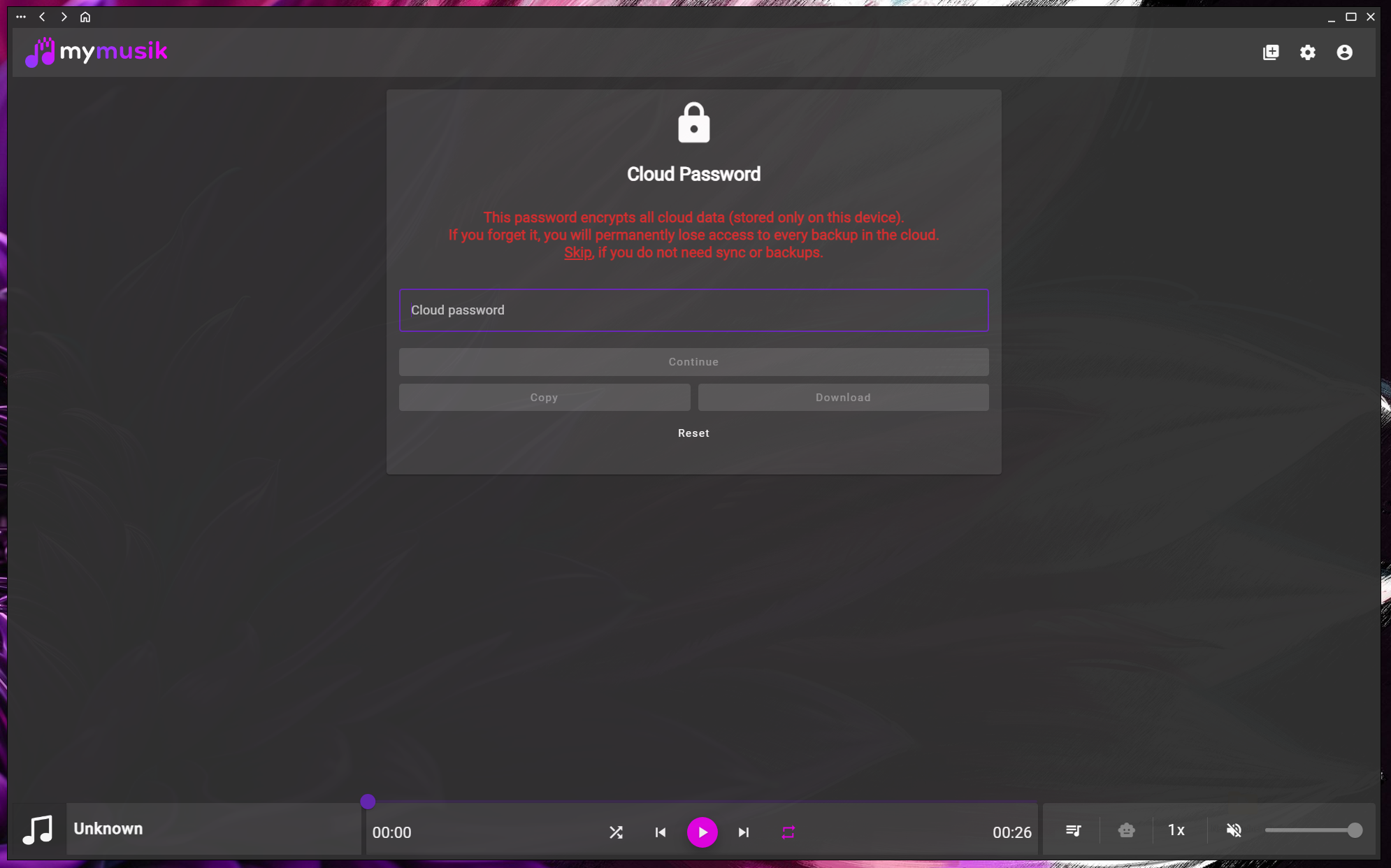
Melde dich an und folge der Passwortabfrage, wenn das Gerät einen Schlüssel benötigt. Öffne bei Bedarf unter Cloud die Funktion Cloud-Passwort, um die Einrichtung nachzuholen.
Bewahre das Cloud-Passwort sicher an einem Ort auf, den du auch ohne dieses Gerät erreichst. Gehe nicht davon aus, dass frühere verschlüsselte Daten nach einem Passwortverlust wiederhergestellt werden können.
Sichere dein Passwort vor dem Fortfahren, etwa in einem Passwortmanager. Nutze eine angebotene Kopier- oder Passwortdatei-Funktion und bewahre das Ergebnis sicher auf. Prüfe auch, dass Uploads vollständig abgeschlossen sind.
Ein Cloud-Passwort-Reset wird per E-Mail bestätigt und löscht vorherige Cloud-Daten. Er entschlüsselt keine alte Sicherung. Bewahre wichtige Originalaufnahmen und eine separate Sicherung der App-Daten auf.
Melde dich mit einem Konto an, das Cloud-Zugriff hat. Gib bei Aufforderung dein Cloud-Passwort ein und sichere es vor dem Fortfahren separat.
Richte den verschlüsselten Zugriff auf diesem Gerät mit deinem Cloud-Passwort ein. Du kannst den Schritt überspringen, lokal weiterhören und später unter Cloud die Funktion Cloud-Passwort öffnen.
Prüfe Synchronisierung und Cloud-Dateistatus. Warte auf vollständige Uploads und teste Download oder Wiedergabe auf einem weiteren unterstützten Gerät. Übertragungen benötigen Internet, Cloud-Zugriff und ausreichend Kontospeicher.
Lies die E-Mail-Bestätigung vor einem Reset genau. Der Vorgang entfernt vorherige Cloud-Daten und stellt die alte verschlüsselte Sicherung nicht wieder her.
Dieser Screenshot zeigt die englische App-Oberfläche.

Ja. Überspringe den Schritt, um mit lokaler Musik fortzufahren. Öffne später Cloud und bei Bedarf die Funktion Cloud-Passwort, um den verschlüsselten Zugriff auf diesem Gerät einzurichten.
Gehe nicht davon aus, dass du die alten verschlüsselten Daten wiederherstellen kannst. Ein Reset benötigt eine E-Mail-Bestätigung und löscht vorherige Cloud-Daten, damit die Einrichtung neu beginnen kann.
Damit kannst du dein Passwort getrennt vom Gerät aufbewahren. Nutze eine verfügbare Kopier- oder Passwortdatei-Funktion und schütze das Ergebnis wie andere Zugangsdaten. Eine sichere Kopie gehört außerhalb des Geräts, das du absichern möchtest.
Bewahre wichtige Originale unabhängig auf und prüfe, was jede Sicherung enthält. Die Cloud-Verfügbarkeit hängt von abgeschlossenen Übertragungen, Kontolimits und dem Zugang zum Dienst ab.
Öffne die Downloadseite, installiere MyMusik und probiere zunächst einen Musikordner aus.
Vergleiche die aktuellen Tarife, um Cloud-Speicher und KI-Guthaben vor der Tarifwahl zu prüfen.