Ordner und Unterordner
Wähle einen Musikordner samt Audiodateien in seinen Unterordnern. Am Desktop kannst du auch einen lokalen Pfad einfügen oder Dateien und Ordner in die App ziehen.
Deine Sammlung, aus vielen Quellen
Starte mit einem Musikordner auf deinem Computer oder Android-Gerät. Prüfe vor dem Import die Konvertierungseinstellungen, wähle deine Dateien und warte auf den Abschluss. Spiele anschließend einen Titel ab. Weitere Anleitungen für ZIP-Dateien, Cloud-Quellen und den geräteabhängigen Playlist-Import findest du weiter unten.
Echte App-Aufnahmen mit einer Demo-Musikbibliothek. Entdecke die Funktionen und probiere sie mit der Anleitung und deinen eigenen Dateien aus.
Im Importdialog für URL/Pfad wird ein lokaler Ordnerpfad eingegeben. Danach sind die Importaufträge und eine Meldung zum abgeschlossenen Import zu sehen.
Wähle einen Musikordner samt Audiodateien in seinen Unterordnern. Am Desktop kannst du auch einen lokalen Pfad einfügen oder Dateien und Ordner in die App ziehen.
Finde mit dem Gerätescan Audio, das bereits auf deinem Handy oder Computer liegt. Prüfe die Ergebnisse und wähle aus, was du importieren möchtest. Erreichbare Speicherorte hängen vom Gerät und seinen Dateiberechtigungen ab.
Nutze die auf deinem Gerät verfügbaren Verbindungen für Google Drive, Dropbox, OneDrive, Box oder pCloud. Je nach Plattform und Anbieterkonfiguration ist eine Anmeldung oder Freigabe erforderlich. Auf dem Desktop kannst du auch einen lokal synchronisierten Anbieterordner importieren.
Verbinde WebDAV, Nextcloud, ownCloud oder einen unterstützten Medienserver wie Plex, Jellyfin, Emby oder einen Subsonic-kompatiblen Server, sofern die passende Verbindung auf deinem Gerät verfügbar ist. Gib die Serveradresse und die erforderlichen Zugangsdaten ein.
Füge direkte Audio- oder ZIP-Download-URLs im URL-Dialog ein. ZIP-Archive können mehrere Audiodateien für einen Import bündeln. Verwende erreichbare Dateilinks; eine Webseite oder ein Streaming-Abo-Link ist kein direkter Audio-Download.
Die Aktion Playlist importieren erstellt auf dem Desktop und auf Android TV eine geordnete Liste aus M3U, M3U8, PLS oder XSPF. Auf Android-Smartphones ist diese Aktion nicht eingeblendet. Prüfe vorhandene Zuordnungen und erreichbare Audiodateien vor dem Import. Der allgemeine URL-Import verarbeitet außerdem unterstützte Quellenlisten, RSS-Feeds und TXT-Dateien; daraus entsteht nicht automatisch eine geordnete Playlist.
Lies unter Windows Audio-CDs mit einem geeigneten Laufwerk ein. Bei wiederkehrenden Downloads kann der automatische Importordner neue Audiodateien übernehmen, ohne dass du jede einzeln auswählen musst.
Prüfe vor einem großen Import die Audio-Importeinstellungen. Deaktiviere die Konvertierung für das Originalformat oder wähle MP3 beziehungsweise verlustfreies FLAC und optionale Normalisierung. FLAC stellt verlorene Details einer verlustbehafteten Datei nicht wieder her.
Schritt für Schritt
Übernimm Musik, die bereits auf deinem Computer oder Android-Gerät liegt. Wähle einen bekannten Ordner oder prüfe die Titel, die der Gerätescan findet.
Bevor du startest: Installiere und öffne MyMusik. Die Audiodateien müssen auf diesem Gerät zugänglich sein. Reine Cloud-Platzhalter musst du gegebenenfalls zuerst herunterladen. Prüfe vor dem Import unter Einstellungen im Bereich Audioimport die Konvertierung. Deaktiviere sie, wenn du das Quellformat beibehalten möchtest.
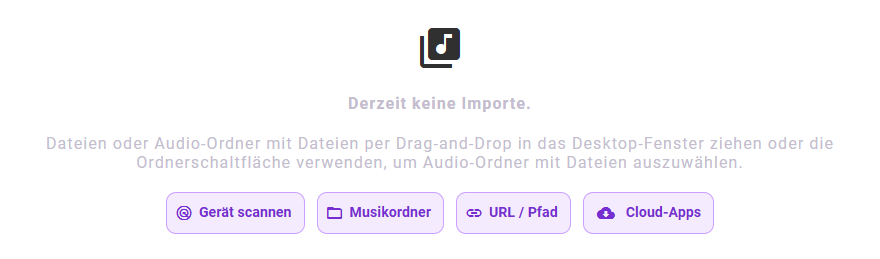
Öffne die Import-Seite über die App-Navigation. Auf dem Desktop kannst du Audiodateien oder Ordner auch in das App-Fenster ziehen.
Wähle Musikordner, um einen Audioordner zu öffnen. Mit Gerät scannen sucht MyMusik in unterstützten Musikspeicherorten. Prüfe auf dem Desktop die Scanorte und füge bei Bedarf einen eigenen Ordner hinzu.
Erlaube auf Android den Audiozugriff, wenn du dazu aufgefordert wirst. Prüfe nach dem Scan die Ergebnisse und markiere die gewünschten Titel, Alben oder Ordner. Gefundene Dateien werden nicht automatisch vollständig importiert.
Starte in den Scanergebnissen den Import der ausgewählten Titel. Beim Ordnerimport bestätigst du den Ordner im Systemdialog. Lass die Quelle erreichbar, bis der Import abgeschlossen ist.
Öffne ein importiertes Album oder einen Titel und starte die Wiedergabe. Die Import-Seite zeigt laufende Vorgänge. Eine nach Abschluss leere Importliste bedeutet nicht, dass deine Musikbibliothek leer ist.
Die ausgewählten Audiodateien erscheinen in deiner Bibliothek und lassen sich auf dem Gerät abspielen. Anschließend kannst du sie in Ordnern und Playlists organisieren.
Fehlt ein Ordner, prüfe seine Zugriffsrechte und die Verbindung zum Laufwerk oder zur Netzwerkfreigabe. Kontrolliere auf Android den Audiozugriff in den Systemeinstellungen. Für Dateien, die nur bei einem Cloud-Anbieter liegen, nutze die Cloud-Anleitung weiter unten.
Schritt für Schritt
Importiere direkte Audio-Links, unterstützte Quellenlisten und ZIP-Archive. Auf dem Desktop kannst du zusätzlich lokale Datei- und Ordnerpfade verwenden. Für die Reihenfolge und wiederholte Titel einer Playlist nutze die separate Aktion Playlist importieren.
Bevor du startest: Halte einen direkt erreichbaren Quell-Link oder auf dem Desktop einen absoluten Pfad bereit. Downloads benötigen Internet und ausreichend Speicherplatz.
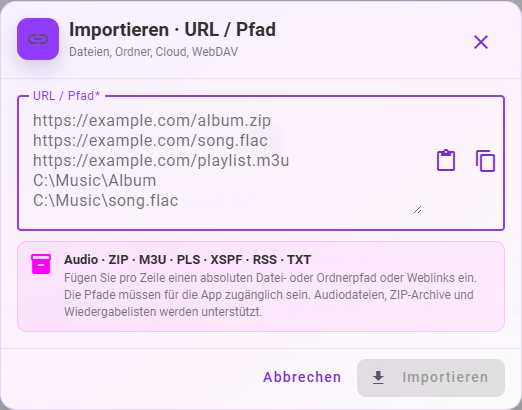
Wähle auf der Import-Seite URL / Pfad. Auf Plattformen ohne lokale Pfade heißt die Schaltfläche URL.
Füge eine Quelle pro Zeile ein: einen direkten Audio-Link, einen ZIP-Link oder eine unterstützte M3U-, PLS-, XSPF-, RSS- oder TXT-Quelle. Auf dem Desktop sind auch absolute Pfade zu Audiodateien, Ordnern und ZIP-Archiven möglich.
Nutze die Import-Schaltfläche im Dialog oder auf dem Desktop Strg+Enter. ZIP-Archive werden entpackt, unterstützte Audiodateien importiert und andere Dateien übersprungen.
Warte auf den Abschluss und öffne die importierten Titel in der Bibliothek. Aus einer Playlist können nur Einträge übernommen werden, auf deren Quellen MyMusik zugreifen kann.
Erreichbare Audiodateien aus deinen Quellen werden in die Bibliothek übernommen. ZIP-Archive musst du nicht von Hand entpacken. Der allgemeine URL- und Listenimport garantiert keine geordnete Playlist; nutze dafür Playlist importieren.
Eine normale Webseite, eine Anmeldeseite oder ein Link zu einem Streaming-Katalog ist nicht automatisch eine direkte Audioquelle. Probiere bei einem Fehler den direkten Datei-Link oder lade die Datei zuerst herunter. Für geschützte Cloud-Dateien nutze die Anbieter-Verbindung.
Schritt für Schritt
Wähle den passenden Weg für dein Gerät: die Cloud-Dateiauswahl auf Android, einen synchronisierten Ordner auf dem Desktop oder eine Serververbindung wie WebDAV.
Bevor du startest: Du benötigst Zugriff auf das Quellkonto oder den Server und eine Internetverbindung. Installiere für die Android-Dateiauswahl zuerst die Anbieter-App und melde dich dort an.
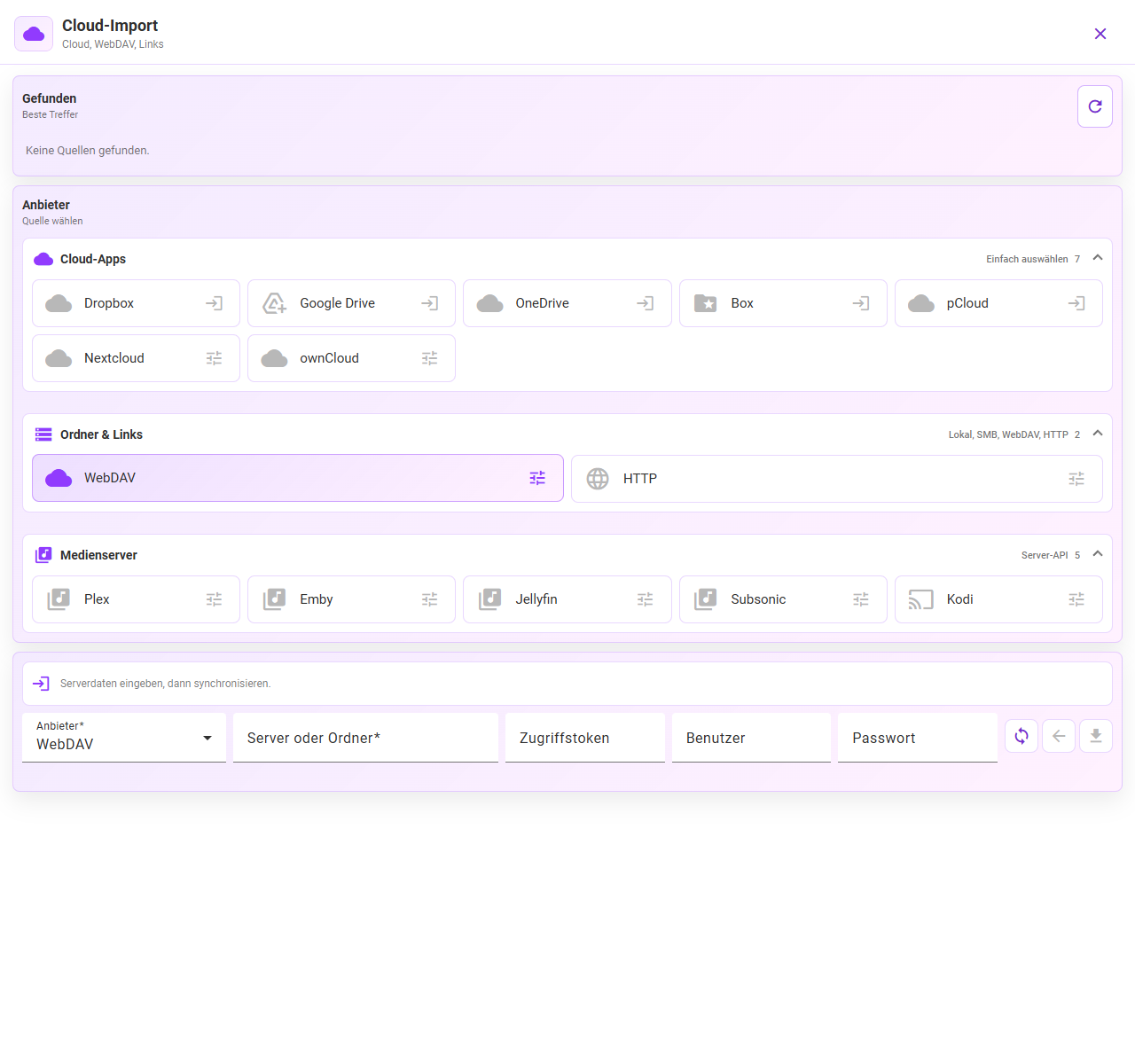
Öffne Import → Cloud-Apps. Welche Quellen angeboten werden, hängt von der Plattform und den installierten Anbieter-Apps ab. Der Screenshot zeigt die Android-Anbieterauswahl im breiten Layout.
Nutze auf Android einen erkannten Cloud-Anbieter, um Dateien über die Systemauswahl zu öffnen. Zu den Integrationen gehören Dropbox, Google Drive, OneDrive, Box und pCloud. Stelle auf dem Desktop die Dateien im synchronisierten Anbieterordner bereit und importiere diesen über Musikordner oder eine erkannte Quelle.
Wähle für WebDAV, Nextcloud, ownCloud oder einen Medienserver den passenden Anbieter. Trage die Server- oder Ordneradresse und die geforderten Zugangsdaten beziehungsweise das Token ein. Nutze dann Verbinden/Aktualisieren. Verwende den WebDAV-Endpunkt des Anbieters, wenn die Verbindung ihn benötigt.
Bietet die Integration eine Browser-Anmeldung an, erlaube den Zugriff auf der Seite des Anbieters und kehre zu MyMusik zurück. Diese Option hängt von Plattform und konfigurierter Autorisierung ab; sie wird nicht für jede Desktop-Quelle angeboten.
Öffne den Musikordner und nutze die Importfunktion für die gewünschten Dateien oder Ordner. Bei der Android-Dateiauswahl bestätigst du die Systemauswahl und wartest, bis das Kopieren auf das Gerät beendet ist.
Öffne einen heruntergeladenen Titel in der Bibliothek. Bevor du dich auf die Offline-Wiedergabe verlässt, prüfe, ob er auch ohne Verbindung abspielbar ist.
Die ausgewählten Audiodateien gehören jetzt zu deiner MyMusik-Bibliothek. Der Import vorhandener Dateien ist ein eigener Vorgang; MyMusik-Cloud-Backup und Gerätesynchronisierung richtest du separat ein.
Fehlt ein Anbieter in der Android-Dateiauswahl, öffne seine App, melde dich an und prüfe die Bereitstellung für die Systemauswahl. Lade auf dem Desktop reine Online-Dateien im Sync-Client herunter. Prüfe bei Serverfehlern Endpunkt und Zugangsdaten. Bei „Cloud-Autorisierung ist nicht konfiguriert“ brauchst du eine andere verfügbare Importmethode oder eine konfigurierte Integration.
Dieser Screenshot zeigt die englische App-Oberfläche.

Ja. Wähle einen Ordner mit seinen Unterordnern oder nutze am Desktop einen lokalen Pfad beziehungsweise Drag-and-drop. Mit dem Gerätescan kannst du vorhandene Audiodateien ebenfalls finden und auswählen.
Zu den verfügbaren Integrationen gehören Google Drive, Dropbox, OneDrive, Box und pCloud. Der Zugriff hängt von Plattformunterstützung, Anbieterkonfiguration und Autorisierung ab. Auf dem Desktop kannst du auch einen lokal synchronisierten Anbieterordner importieren.
Ja. MyMusik nimmt unterstützte Audio- und ZIP-Download-URLs an, außerdem unterstützte Playlist- und Feed-Quellen. Verwende erreichbare Medienlinks statt einer Webseite, die eine Wiedergabe in einem anderen Dienst verlangt.
Warte, bis Import oder Download abgeschlossen sind, und prüfe, ob die Audiodateien lokal vorliegen. Teste dann ohne Verbindung. Das Verbinden eines Anbieters lädt nicht automatisch deine ganze Cloud-Sammlung herunter.
Deaktiviere vor dem Import die Konvertierung, um das Originalformat zu behalten. Alternativ kannst du MP3 oder verlustfreies FLAC als Ziel wählen. Bewahre wichtige Originale zusätzlich als separate Sicherung auf.
Nutze einen erreichbaren eingebundenen Ordner oder eine auf deinem Gerät verfügbare Verbindung, etwa WebDAV, Nextcloud, ownCloud, Plex, Jellyfin, Emby oder einen Subsonic-kompatiblen Server. Der Server muss erreichbar sein und den Zugriff auf die ausgewählten Audiodateien erlauben.
Prüfe den konfigurierten Importordner in MyMusik. Ob C:\Users\<your-username>\Music\MyMusik\auto_audio_import verwendet wird, hängt vom Host und deinen Einstellungen ab. Halte den Ordner erreichbar und prüfe vor größeren Sammlungen die Konvertierungs- und Annahmeeinstellungen.
Nutze Playlist importieren für M3U, M3U8, PLS oder XSPF. Prüfe die Zuordnungen und verfügbaren Quellen, importiere dann die Audiodateien und erstelle die Playlist. Reihenfolge und wiederholte Einträge bleiben erhalten. Relative Pfade benötigen den ursprünglichen Ordner oder die Basis-URL; fehlende Quellen müssen geprüft werden.
Öffne die Downloadseite, installiere MyMusik und probiere zunächst einen Musikordner aus.
Vergleiche die aktuellen Tarife, um Cloud-Speicher und KI-Guthaben vor der Tarifwahl zu prüfen.