Deine Musik. Überall dabei.

Dein Offline-Musikplayer. Deine Musikbibliothek, gut sortiert.

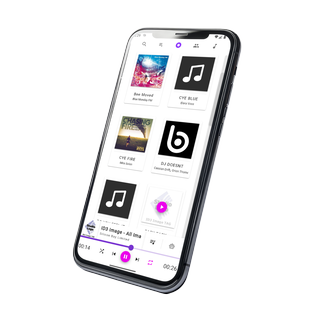
Spiele deine MP3-, FLAC- und WAV-Dateien auf Windows, Android und Linux ab. Organisiere deine Musikbibliothek, erstelle Playlists und passe den Equalizer an.

Offline kostenlos und ohne Konto starten

  • Offline ohne Konto: Eigene Audiodateien hören – die Größe deiner lokalen Sammlung bestimmt dein Gerätespeicher.
  • Geräteübergreifend synchronisieren: Musik auf Android hinzufügen, unter Windows hören und pro Gerät nur die Songs behalten, die du willst
  • Über die Community entdecken: Playlists und Favoriten zeigen, Freunde per Code oder QR-Code verbinden und Songs privat empfehlen.
  • Musik mit natürlicher Sprache steuern: bitte die KI, Songs zu finden, Musik in die Warteschlange zu legen und die Wiedergabe zu steuern
  • Jedes Detail organisieren: Alben, Künstler, Tags, Songtexte, Erscheinungsjahr, Cover und mehr verwalten
  • Audio in einem Workflow bearbeiten: schneiden, kürzen und Audio extrahieren, ohne deine Musikbibliothek zu verlassen
  • Dort weitermachen, wo du aufgehört hast: Hörstatistiken verfolgen, Album-Lesezeichen speichern und deinen Fortschritt über Sitzungen hinweg behalten
  • Mit Musik-APIs entwickeln: Integrationen erstellen und deinen Workflow mit entwicklerfreundlichen Tools erweitern

Läuft auf:

  • Windows
  • Linux
  • Android
  • Android Auto
  • Android TV
  • Fernsteuerung im Browser

Screenshots

Einblicke in MyMusik

Entdecke Bibliothek, Warteschlangen, Equalizer und Musikwerkzeuge. Öffne einen Screenshot für eine größere Ansicht.

Anleitungen auf Englisch

Deine Musik, wie du sie magst

Soll dein KI-Agent mit deiner Bibliothek arbeiten? Verbinde Codex, Claude oder einen anderen Agenten über MCP. Öffne Insights in MyMusik und wähle zum Starten „KI-Prompt kopieren“.

Hören, ordnen, entdecken

Mehr aus deiner Musiksammlung machen

Ordner, URLs & Cloud

Bring deine Musik zusammen

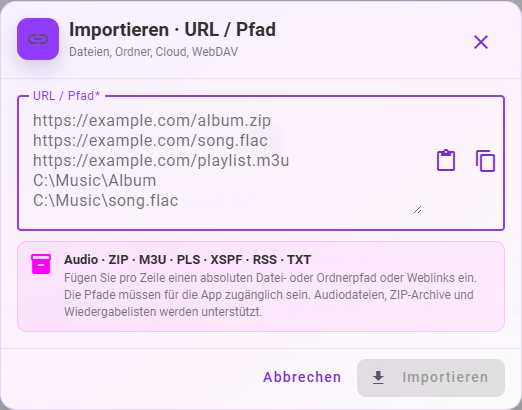
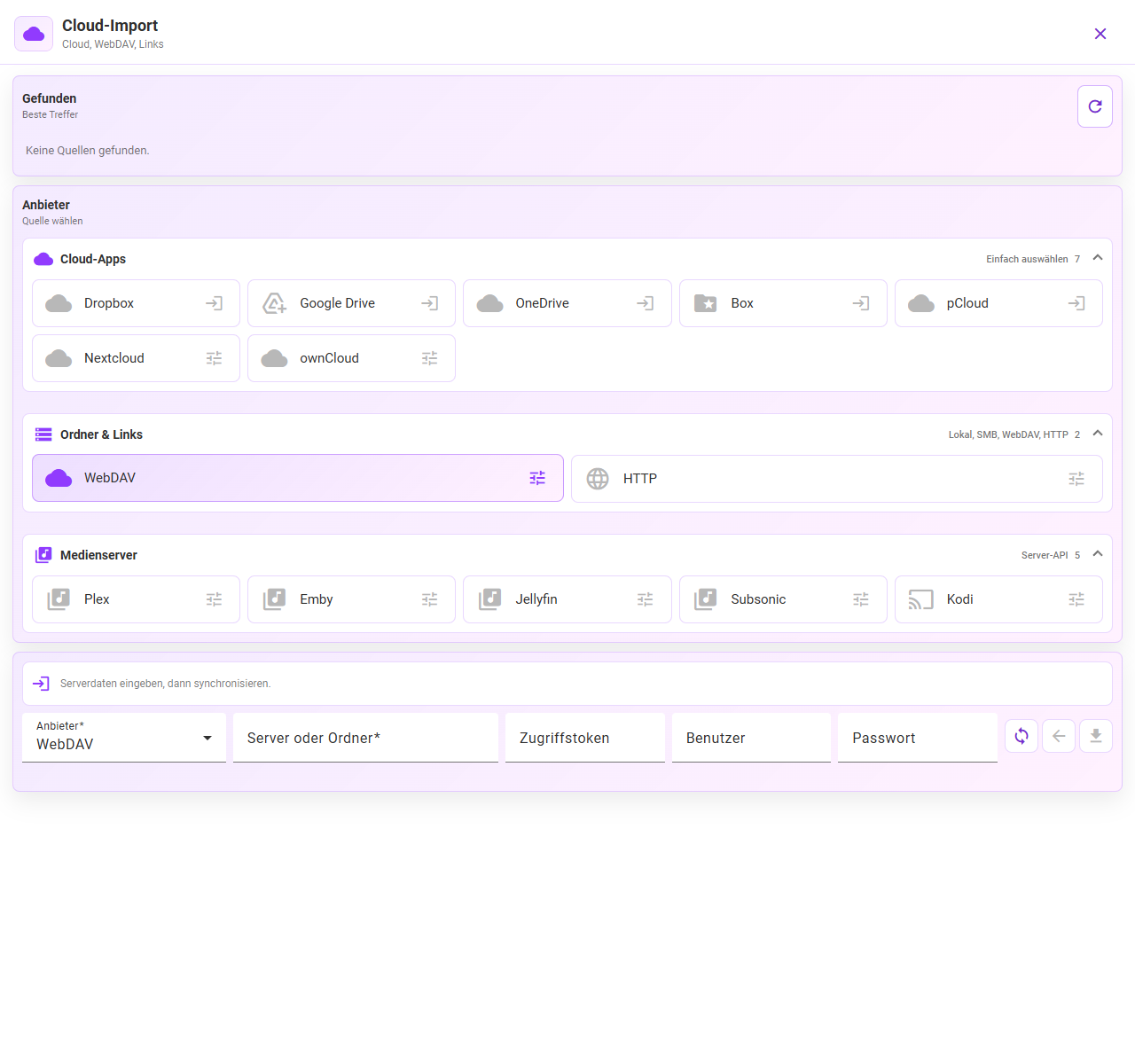
Scanne dein Gerät, wähle Ordner, füge Audio- und ZIP-Links ein oder verbinde Google Drive, Dropbox, OneDrive, Box und pCloud. Auch WebDAV, Nextcloud und ownCloud werden unterstützt. Prüfe den Import und behalte das Originalformat oder konvertiere.

Musik aus Ordnern, URLs, ZIP & Cloud importieren

Musik im Alltag

Dein Klang. Deine Einstellungen.

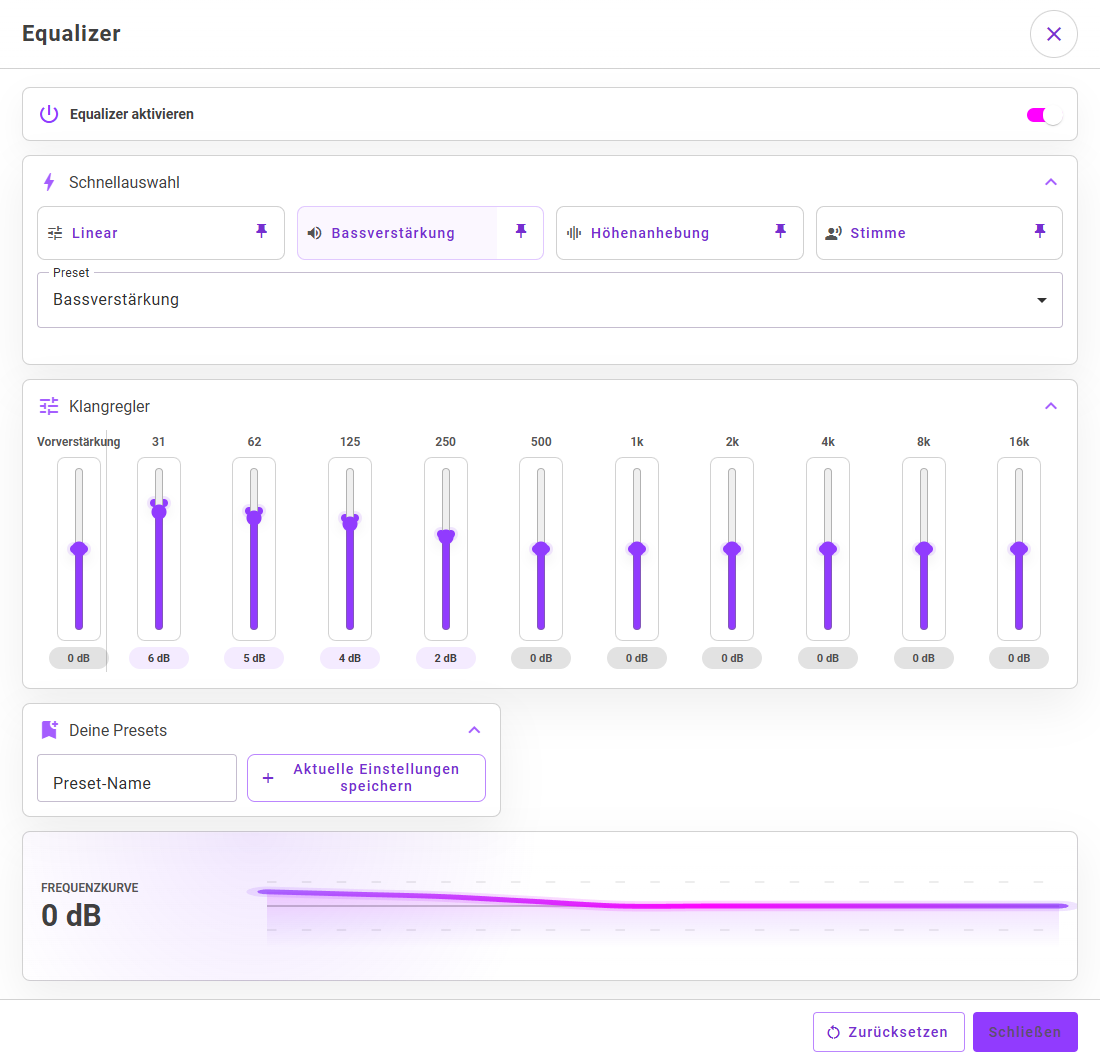
Passe alle zehn Equalizer-Bänder und die Vorverstärkung an. Speichere eigene Presets und lege Favoriten auf Schnellwahlplätze. Nutze getrennte Warteschlangen und einen Sleeptimer nach Dauer, Titel- oder Warteschlangenende.

Offline hören, Equalizer & Android Auto

Audiowerkzeuge & Metadaten

Audio schneiden und Ausschnitte extrahieren

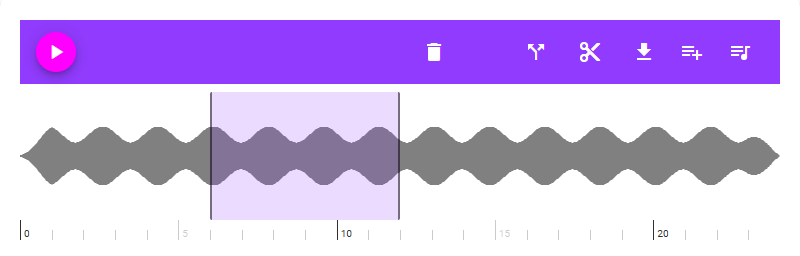
Wähle einen Abschnitt eines Songs oder einer Aufnahme und schneide oder extrahiere ihn direkt in der App. Bearbeite Tags, Cover und Liedtexte in derselben Bibliothek – bei zusammengehörigen Titeln auch mehrere Metadaten gleichzeitig.

Workflow zum Organisieren von Musikbibliotheken

Selektive Synchronisierung

Deine Musik auf deinen Geräten

Synchronisiere ausgewählte Musik zwischen Windows, Android und Linux und lade sie vorab zum Offline-Hören herunter. Verbinde Geräte per QR-Code oder Link und nutze dein Smartphone als Fernbedienung.

KI-Copilot

KI

Dein KI-Assistent für Musik

„Spiele meine Jazz-Favoriten“ oder „Erstelle eine Playlist für einen ruhigen Abend“: Der optionale KI-Assistent hilft bei Suche, Wiedergabe und Playlists. Auch Tag-Vorschläge und Playlist-Cover sind möglich. Er braucht Konto und Internet; der Tokenverbrauch hängt von Modell und Anfrage ab.

Insights + Fortsetzen

Dein Hörverlauf im Blick

Sieh deine Hörzeit, Wiedergabezahlen und meistgehörten Songs, Alben, Künstler und Tags. Setze lange Aufnahmen mit Lesezeichen fort und passe die Farbpalette der App an deinen Geschmack an. Für eigene Auswertungen stehen unterstützte Datenexporte und die API bereit.

So richtest du deine Musikwerkzeuge ein

Aktuelle App-Ansichten und praktische Anleitungen – vom ersten Import bis zum fertigen Audioausschnitt.

Ordner & Bibliothek

Deine Musik. Deine Ordnung.

Jazz, Konzertmitschnitte oder Musik für unterwegs: Die neue Ordneransicht gibt deiner Sammlung einen vertrauten Platz. Erstelle Ordner und Unterordner innerhalb von MyMusik und durchstöbere sie neben Alben, Künstlern und Playlists.

  • Songs, Alben und Playlists per Drag-and-drop in eigene Ordner einordnen.
  • Durch Unterordner navigieren und über den Ordnerpfad schnell zurückspringen.
  • Mit Suche, Tags und Favoriten auch in großen Sammlungen wiederfinden, was du hören willst.

Das sind Ordner deiner MyMusik-Bibliothek. Du entscheidest, wie du deine Sammlung strukturierst.

Ordner und Musikbibliothek organisieren
Deine Musik. Deine Ordnung.
MyMusik in der Praxis · App-Ansicht mit Beispieldaten.

Tags, Cover & Songtexte

Bearbeite dein Audio – nicht nur seine Tags

Behalte eine wichtige Passage aus einer langen Aufnahme, schneide einen unerwünschten Abschnitt heraus oder korrigiere die Metadaten eines Albums. Die Audiowerkzeuge findest du in den Songdetails neben Tags, Cover und Liedtexten.

  • Titel, Künstler, Album, Genre und Jahr für einzelne oder mehrere Songs bearbeiten.
  • Cover ergänzen und synchronisierte Songtexte mit unterstützten LRC-Dateien nutzen.
  • Markiere einen Bereich in der Wellenform, um ihn herauszuschneiden oder als eigenen Audioclip zu extrahieren.

Prüfe beim Import die Konvertierungseinstellung, wenn du das Originalformat behalten möchtest.

Tags, Cover und Playlists verwalten
Eine Sammlung, in der jedes Detail stimmt
MyMusik in der Praxis · App-Ansicht mit Beispieldaten.

Synchronisieren & Fernsteuern

Vom PC aufs Smartphone. Mit deiner Auswahl.

Füge Musik auf einem Gerät hinzu und höre sie auf einem anderen. Du bestimmst, welche Audiodateien auf deinem Smartphone oder Computer liegen – praktisch, wenn die ganze Sammlung dort keinen Platz hat.

  • Playlists und Metadaten zwischen Windows, Android und Linux synchronisieren.
  • Ausgewählte Cloud-Musik vorab für die Offline-Nutzung herunterladen.
  • Geräte per QR-Code oder Verbindungslink koppeln und die Wiedergabe fernsteuern.

Cloud-Sync braucht Konto und Internet. Bereits lokal gespeicherte Musik lässt sich anschließend offline hören. Geräteverbindungen brauchen eine erreichbare Verbindung.

Musik zwischen deinen Geräten synchronisieren
Vom PC aufs Smartphone. Mit deiner Auswahl.
MyMusik in der Praxis · App-Ansicht mit Beispieldaten.

Musik mit Freunden

Gute Musik findet dich auch über Freunde

Zeige deinen Musikgeschmack und finde neue Anregungen in den Sammlungen deiner Freunde. Dein Profil kann Favoriten, meistgehörte Songs und ausgewählte Playlists sichtbar machen.

  • Freunde über einen Code oder QR-Code verbinden.
  • Playlists als Titellisten teilen und Songs privat empfehlen.
  • Selbst festlegen, welche Profilbereiche sichtbar sind und wer sie sehen darf.

Geteilt werden Musikinformationen, keine Audiodateien. Zum Abspielen brauchst du den passenden Titel in deiner eigenen Bibliothek. Community-Funktionen benötigen Konto und Internet.

Community-Funktionen der Tarife vergleichen
Gute Musik findet dich auch über Freunde
MyMusik in der Praxis · App-Ansicht mit Beispieldaten.

Sammler-Workflow

In drei Schritten startklar

01

Musik hinzufügen

Ziehe Dateien und Ordner in MyMusik oder durchsuche dein Gerät nach Musik. Unter Windows kannst du auch Audio-CDs direkt in deine Bibliothek einlesen.

02

Sammlung ordnen

Schneide Songs, bearbeite Tags, Cover, Playlists und Dateidetails an einem Ort. Durchsuche deine gesamte Bibliothek sofort, räume sie nach deinen Vorstellungen auf oder nutze den KI-Musikassistenten, um Titel für dich in die Warteschlange zu legen.

03

Offline mitnehmen

Füge Musik auf jedem Gerät hinzu und synchronisiere sie mit deinen anderen Geräten. Behalte deine gesamte Bibliothek als Online-Backup in der Cloud und lade dann nur die Musik auf jedes Gerät herunter, die du online oder offline hören möchtest.

Einfache Preise

Kostenlos starten. Bei Bedarf erweitern.

Deine lokale Bibliothek hat kein tarifbedingtes Songlimit. Cloud, KI und Community benötigen Konto und Internet; die Tarife unterscheiden sich bei Speicher, KI-Guthaben und Community-Freigaben.

Musikserver + API

Nutze MyMusik als lokale Musik-Infrastruktur für Wiedergabe, Synchronisierung und Automatisierung

Lass MyMusik auf einem Gerät laufen und steuere deine Bibliothek lokal, über dein eigenes Netzwerk oder von anderen Geräten über die HTTP-API. Automatisiere Wiedergabe, Metadaten, Importe, Playlists, Synchronisierung, Dashboards und benutzerdefinierte Player-Workflows, während kritische Abläufe offlinefähig bleiben.

Steuere die gesamte App über eine lokale API-Oberfläche

Egal ob du auf demselben Gerät automatisierst oder dich von Dashboards, Skripten, benutzerdefinierten Oberflächen und anderen Tools in deinem Netzwerk verbindest, die MyMusik API bietet dir eine einheitliche Schnittstelle für Wiedergabesteuerung, Bibliotheksverwaltung, selektive Synchronisierung, Importe und selbst gehostete Musik-Workflows.

  • Steuere Wiedergabe, Warteschlange, Playlists, Bewertungen, Tags, Songtexte und Metadatenaktualisierungen über eine einzige API.
  • Starte Importe, Coverbild-Aktualisierungen, selektive Synchronisierung, Backups und Gerätejobs aus Skripten und Automatisierungstools.
  • Verbinde KI-Befehlsabläufe mit deterministischen API-Aktionen für nachvollziehbare lokale Wiedergabe- und Bibliotheksprozesse.
  • Baue Dashboards, Speicheransichten, Backup-Monitoring, benutzerdefinierte Musikplayer-Oberflächen und geräteübergreifende Status-Tools für deine Bibliothek im eigenen Netzwerk.
API-Dokumentation entdeckenAPI-Leitfaden lesen
Illustration von MyMusik als lokalem Musikserver, API-Automatisierung und benutzerdefinierten Musikplayer-Oberflächen

MyMusik vs Streaming-Dienste

Mit Streaming entdecken. Mit MyMusik besitzen.

Streaming bietet Zugriff auf lizenzierte Kataloge. MyMusik gibt dir den Besitz deiner Dateikopien, tiefere Kontrolle, Offline-Kontinuität und eine persönliche Bibliothek auf all deinen Geräten.

Der Besitz von Dateien ist keine Übertragung des Urheberrechts.

Was zähltStreaming-DiensteMyMusik
GrundmodellDu mietest den Zugriff auf einen lizenzierten Katalog. Das ist bequem, aber der Dienst kontrolliert den Katalog, die Regeln und deinen fortlaufenden Zugang.Du baust eine persönliche Musikbibliothek aus Dateien auf, die dir gehören und die du behältst.
Audioqualität und WiedergabestabilitätEinige Dienste bieten inzwischen hochwertigere Stufen einschließlich Lossless, aber die Wiedergabe hängt weiterhin vom Dienst, Kontostatus, Gerätesupport und Wiedergabepfad ab. Apple weist auf Geräte- und Verbindungsgrenzen hin, und Bluetooth ist nicht verlustfrei.Höchste Qualitätsobergrenze und konsistenteste Wiedergabe für deine eigene Bibliothek. Deine Originaldateien bleiben unverändert, und bei Offline-Wiedergabe gibt es kein Puffern, keine Streaming-Verzögerung und keinen Katalogaustausch.
Offline hörenOffline-Musik ist an die Regeln des Anbieters gebunden. Spotify und YouTube Music verlangen kostenpflichtige Mitgliedschaften für Musikdownloads und regelmäßige Online-Prüfungen, und Apple Music-Downloads aus dem Katalog funktionieren nicht mehr, wenn das Abo endet.Offline ist normale Wiedergabe. Desktop- und Mobile-Apps können deine Bibliothek online oder offline abspielen, ohne dass ein Musikabo erforderlich ist.
KostenlogikDu zahlst weiter für den Zugriff auf den Katalog. Streaming-Anbieter haben außerdem klar mit Preissensibilität und Abo-Müdigkeit zu tun.Kein verpflichtendes Musikabo. Du zahlst nur für die App und optionale Backup- oder Synchronisierungs-Infrastruktur. Wenn du keine Synchronisierung brauchst, brauchst du kein Abo.
Langfristige KontinuitätDer Zugriff auf Kataloge kann sich durch Rechte, Länder oder entfernte Inhalte ändern. Spotify sagt, dass die Verfügbarkeit sich im Laufe der Zeit und zwischen Ländern unterscheidet, und Apple dokumentiert, dass Songs nicht mehr verfügbar werden oder aus dem Apple-Music-Katalog entfernt werden können.Dein Archiv bleibt nutzbar, solange du die Dateien behältst. Deine Musik hängt nicht von wechselnden Lizenzverträgen ab.
Fehlende oder seltene TitelWenn eine Veröffentlichung nicht lizenziert ist, in deiner Region nicht verfügbar ist oder aus dem Katalog entfernt wird, kannst du dich nicht darauf verlassen, dass der Dienst sie zugänglich hält.Importiere seltene, unveröffentlichte, regionale, persönliche oder fehlende Titel und bewahre sie dauerhaft in deinem eigenen Archiv auf.
Bibliotheksbearbeitung und AnpassungStark für lockere Wiedergabe, aber begrenzt für tiefe Workflows mit eigenem Dateibesitz. Playlist-UX ist für Nutzer sehr wichtig, und selbst Streaming-Forschung zeigt Usability-Lücken und den Wunsch nach mehr Kontrolle.Maximale Anpassung. Bearbeite Tags, Cover, Dateinamen, Playlists, Ordner, Metadaten und die Struktur deiner Bibliothek genau so, wie du es willst.
Geräteübergreifende NutzungGut für dienstverwalteten Cloud-Zugriff innerhalb eines Ökosystems.Synchronisiere den Zustand deiner eigenen Bibliothek über Geräte hinweg, mit selektiver Synchronisierung. Deine offlinefähige API kann Geräte außerdem direkt steuern, einschließlich des Startens der Wiedergabe auf einem Gerät von einem anderen Gerät aus.
Privatsphäre und KontrolleDas Hören hängt von Anbieterkonten, Cloud-Infrastruktur und Plattformregeln ab.Lokales Besitzmodell zuerst. Deine Hörgewohnheiten, privaten Dateien und dein eigenes Archiv bleiben unter deiner Kontrolle, mit verschlüsselten Backup-Optionen, wenn du sie möchtest.
Lock-in-RisikoGewohnheiten, Playlists und gespeicherte Inhalte sind an eine Plattform und deren Bedingungen gebunden.Eine dateibasierte Bibliothek reduziert die Plattformabhängigkeit mit der Zeit. Dein Archiv bleibt deins, auch wenn du die Synchronisierung beendest.
Beste Wahl fürAm besten geeignet, um breiten Katalogzugriff zu mieten und sofort Neues zu entdecken.Am besten geeignet für Besitz, Offline-Zuverlässigkeit, private Bibliotheken, tiefe Anpassung und langfristige Kontinuität.

FAQ

Häufige Fragen zu MyMusik

Was ist bei MyMusik kostenlos?

Du kannst eigene Musik lokal und offline kostenlos hören. Deine lokale Bibliothek ist nur durch den Gerätespeicher begrenzt. Für Cloud-Speicher, KI und Community gelten die jeweiligen Tariflimits; im Free-Tarif können Anzeigen erscheinen.

Kann ich MyMusik ohne Konto nutzen?

Ja, für die lokale Offline-Wiedergabe eigener Dateien brauchst du kein Konto. Cloud-Synchronisierung, KI und Community benötigen ein Konto und Internet. MyMusik enthält keinen Streaming-Musikkatalog.

Bleibt mein ursprüngliches Audioformat erhalten?

Wenn du die Import-Konvertierung deaktivierst, behältst du das Originalformat. Prüfe diese Einstellung vor dem Import. Bewahre wichtige Originaldateien zusätzlich als eigenes Backup auf.

Muss die ganze Sammlung auf jedes Gerät?

Nein. Du wählst aus, welche Musik du pro Gerät brauchst. Lade ausgewählte Cloud-Titel vor der Reise für die Offline-Nutzung herunter. Das Cloud-Limit begrenzt nicht deine lokale Sammlung.

Was wird beim Teilen einer Playlist geteilt?

Deine Freunde sehen eine Titelliste mit Musikinformationen, keine Kopien deiner Audiodateien. Passende Titel aus ihrer eigenen Bibliothek können sie darüber wiederfinden. Du bestimmst die Sichtbarkeit deines Profils.

Deine Bibliothek, deine Regeln

Mach deine Sammlung wieder zum Lieblingsort.

Importiere deine Musik, entdecke vergessene Alben neu und nimm deine Lieblingssongs mit. Starte kostenlos mit lokaler Wiedergabe ohne Konto.

MyMusik herunterladenPreise ansehen und Tarif wählen