Unterstützte Formate gemeinsam nutzen
Organisiere unterstützte WAV-, MP3- und FLAC-Dateien in derselben Bibliothek. WAV ist ein Container; die Wiedergabe hängt auch von der tatsächlichen Audiokodierung und Plattform ab.
WAV- und Formateinstellungen
Spiele und organisiere unterstützte WAV-Aufnahmen zusammen mit MP3 und FLAC. Prüfe zuerst die Import-Konvertierung: Sie ist standardmäßig aktiviert. Schalte sie aus, wenn du WAV als Quellformat behalten möchtest.
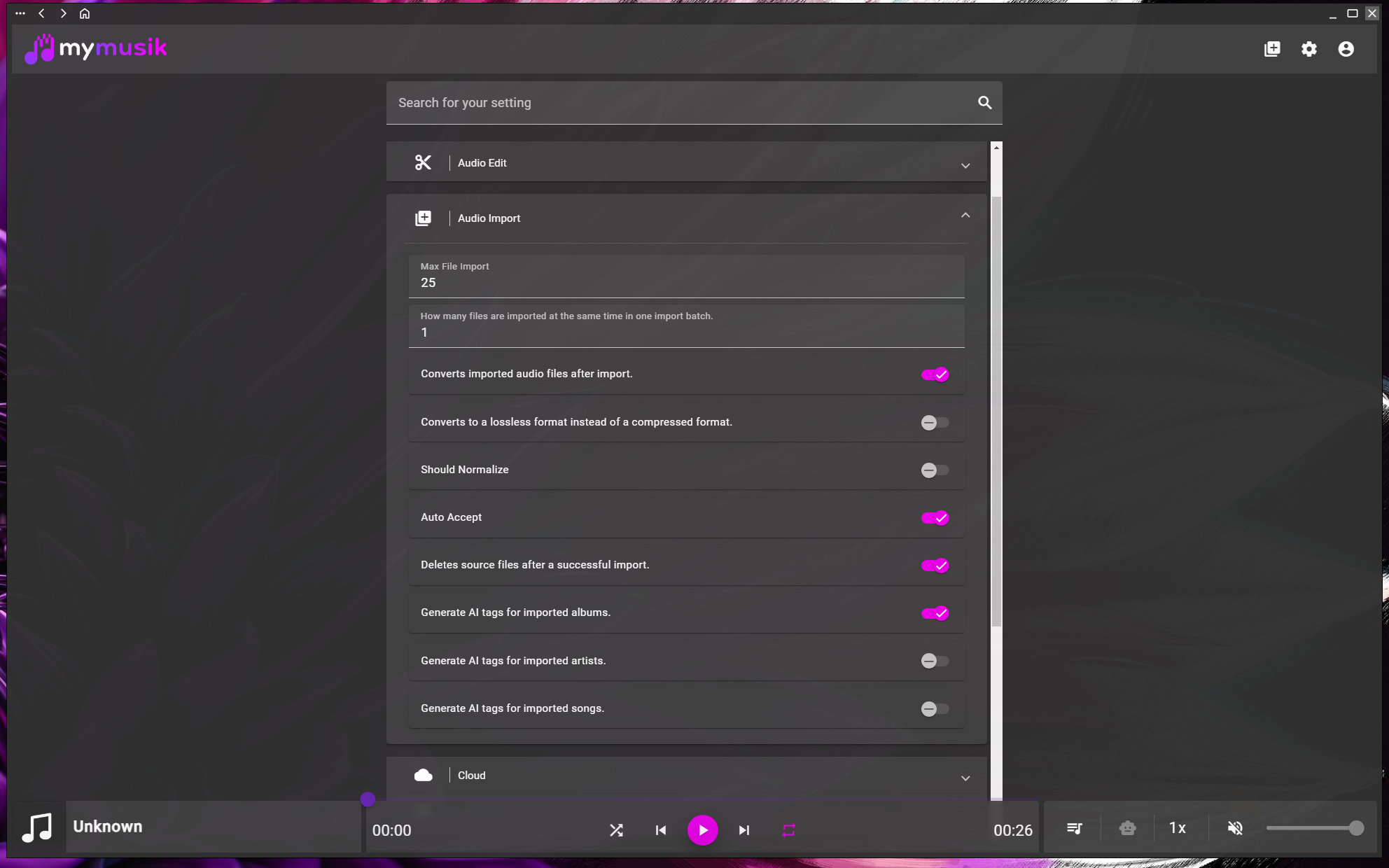
Organisiere unterstützte WAV-, MP3- und FLAC-Dateien in derselben Bibliothek. WAV ist ein Container; die Wiedergabe hängt auch von der tatsächlichen Audiokodierung und Plattform ab.
Deaktiviere vor dem Import die Konvertierung im Bereich Audioimport der Einstellungen, um WAV als Quellformat zu behalten. Prüfe auch bereits gespeicherte Einstellungen.
MP3-Konvertierung kann Speicher- und Übertragungsbedarf verringern, entfernt aber Audiodetails. Bewahre wichtige Originalaufnahmen separat auf.
FLAC komprimiert geeignete WAV-Quellen verlustfrei und benötigt häufig weniger Speicher. Die Ersparnis hängt vom Ausgangsmaterial ab. Bereits durch verlustbehaftete Kodierung entfernte Details werden nicht wiederhergestellt.
Nutze Playlists, Ordner und Tags für deine WAV-Aufnahmen. Für Offline-Wiedergabe muss die unterstützte Audiodatei lokal gespeichert und zugänglich sein.
Prüfe vor großen Importen die Konvertierungseinstellungen und entscheide, ob dein Workflow WAV bewahren, MP3 nutzen oder zu verlustfreiem FLAC konvertieren soll.
Schalte die Import-Konvertierung aus, um unterstützte WAV-Aufnahmen im Quellformat zu behalten. Probiere zunächst eine Datei aus und prüfe das importierte Format sowie die Wiedergabe.
Importiere deine Ordner und prüfe dann Dateitypen in den Bibliotheksdetails, um zu bestätigen, dass WAV- oder FLAC-Verhalten zu deinem Ziel-Setup passt.
Bewahre wichtige Originalaufnahmen separat auf. Nutze bei geeigneten Quellen FLAC für verlustfreie Komprimierung oder MP3, wenn kleinere Dateien wichtiger sind als der Erhalt aller Audiodetails.
Ja, wenn die Audiokodierung der WAV-Datei auf deiner Plattform unterstützt wird. Deaktiviere vor dem Import die Konvertierung, damit die Aufnahme ihr Quellformat behält.
Die Import-Konvertierung kann mit MP3 als Ziel aktiviert sein. Prüfe den Bereich Audioimport in den Einstellungen, bevor du weitere Dateien hinzufügst. Gespeicherte Einstellungen bestimmen das Verhalten.
FLAC eignet sich für verlustfreie Komprimierung geeigneter WAV-Quellen und spart häufig Speicher. Die Dateigröße hängt vom Ausgangsmaterial ab. Die Umwandlung einer verlustbehafteten Quelle in FLAC verbessert deren ursprüngliche Qualität nicht.
Ja. Bibliotheken und Playlists mit gemischten Formaten werden in einem Workflow unterstützt.
Öffne die Downloadseite, installiere MyMusik und probiere zunächst einen Musikordner aus.
Vergleiche die aktuellen Tarife, um Cloud-Speicher und KI-Guthaben vor der Tarifwahl zu prüfen.