WAVをそのまま保持
取り込む前に、「音声取り込み」設定で音声変換を無効にしてください。以前に取り込んだことがあっても、現在の設定を確認しましょう。
WAVと取り込み設定
MyMusikなら、WAV録音をMP3やFLACと一緒に再生・整理できます。まず取り込み時の変換を確認してください。初期設定では有効なので、WAVを保ちたい場合は無効にします。
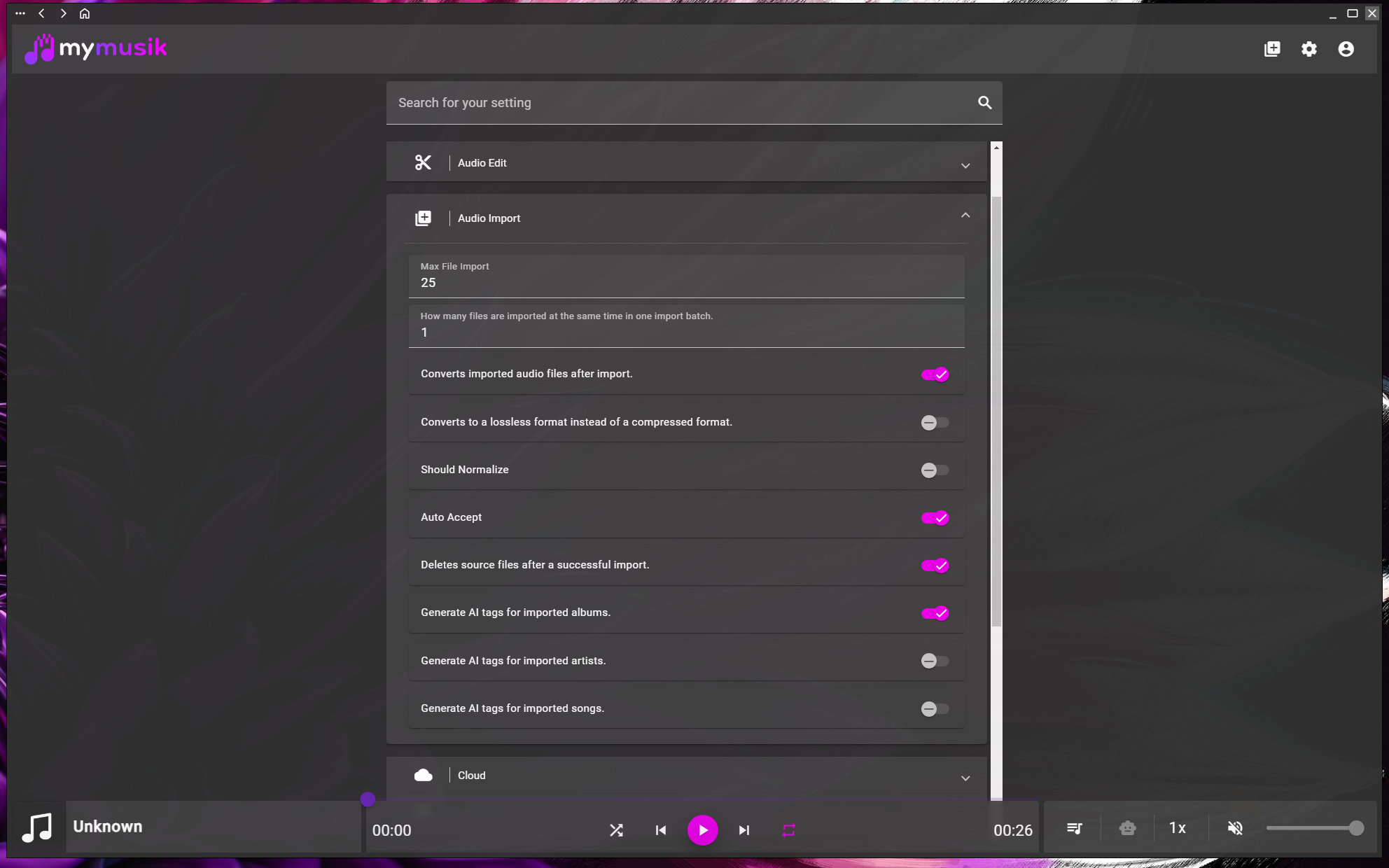
取り込む前に、「音声取り込み」設定で音声変換を無効にしてください。以前に取り込んだことがあっても、現在の設定を確認しましょう。
FLACは、適したWAV音源を劣化させずに圧縮する選択肢です。多くの場合は容量を減らせますが、結果は元の音声によって異なります。
MP3への変換は保存容量や転送量を減らせますが、音の情報が一部失われます。大切な元の録音は別に保存してください。
対応するWAV・MP3・FLACの曲を同じライブラリで閲覧し、プレイリスト、フォルダー、タグでまとめられます。
曲の詳細を開くと、波形の範囲選択、切り取り、クリップの抽出ができます。現在の曲はMP3・FLAC・Oggで書き出せます。範囲の一部だけを書き出すには、先にその範囲を抽出してください。
「設定」を開いて「音声取り込み」を探します。WAVを保つには変換を無効にし、変換する場合は目的の形式を選びます。
WAVファイルを1つ取り込んで再生します。WAVはコンテナー形式のため、対応状況は実際の音声の符号化方式とプラットフォームによって異なります。
取り込んだファイルの形式と空き容量を確認してから、同じ設定で残りの録音を取り込みます。
はい。対応するWAV音声であれば再生できます。取り込んだ録音が元の形式を保つよう、先に取り込み時の変換を無効にしてください。
取り込み時の変換が有効で、変換先がMP3に設定されている可能性があります。さらにファイルを取り込む前に、「音声取り込み」設定を確認してください。保存済みの設定によって動作が決まります。
FLACは適した音源を音質の劣化なく圧縮できますが、容量の削減幅は異なります。すでに非可逆圧縮された音源をFLACに変換しても、元の音質は向上しません。
曲の書き出し機能はMP3・FLAC・Oggに対応しています。元とまったく同じWAVファイルが必要な場合は、別に保存してください。
まずは ダウンロードページ にアクセスしてMyMusikをインストールし、音楽フォルダーを1つ試してください。
プランを選ぶ前に、 現在のプラン でクラウドストレージとAIの利用枠を確認してください。