क्लाउड पासवर्ड सेटअप पूर्ण करा
साइन इन करा आणि उपकरणाला किल्ली आवश्यक असल्यास क्लाउड पासवर्डच्या सूचनांचे पालन करा. सेटअप आवश्यक असल्यास क्लाउडमधून क्लाउड पासवर्ड पुन्हा उघडता येतो.
क्लाउड पासवर्ड सुरक्षा
एन्क्रिप्ट केलेल्या क्लाउड सामग्रीसाठी स्वतंत्र पासवर्ड वापरा. तो सुरक्षित ठेवा, अपलोड पूर्ण झाले का तपासा आणि महत्त्वाच्या मूळ फाइलचा स्वतंत्र बॅकअप ठेवा.
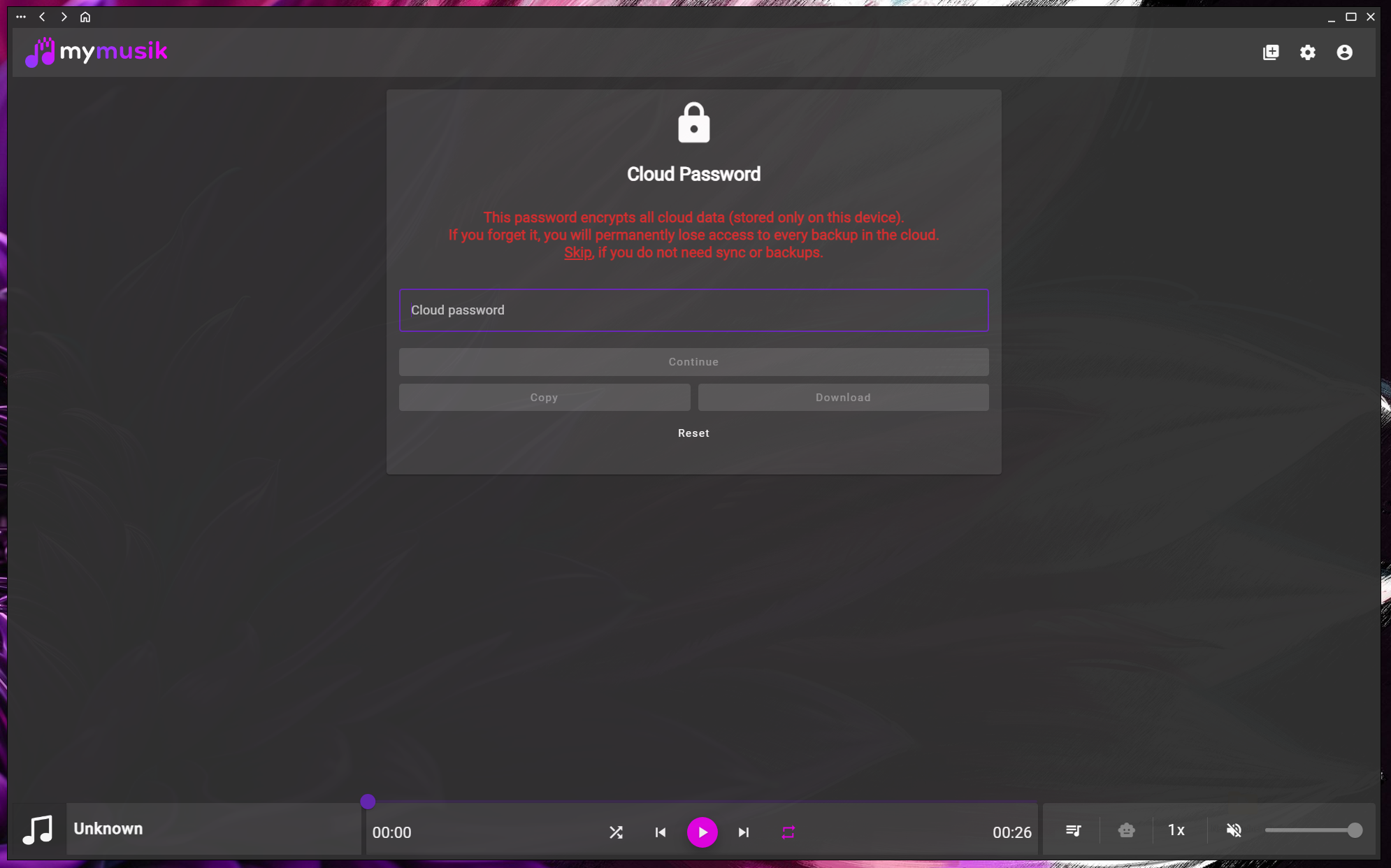
साइन इन करा आणि उपकरणाला किल्ली आवश्यक असल्यास क्लाउड पासवर्डच्या सूचनांचे पालन करा. सेटअप आवश्यक असल्यास क्लाउडमधून क्लाउड पासवर्ड पुन्हा उघडता येतो.
पासवर्ड या उपकरणाशिवायही प्रवेश मिळेल अशा सुरक्षित ठिकाणी ठेवा. कॉपी किंवा पासवर्ड फाइलचा पर्याय उपलब्ध असल्यास वापरा आणि तो सुरक्षित ठेवा.
क्लाउडमध्ये अपलोडची प्रगती पाहून पूर्ण होऊ द्या. इंटरनेट, क्लाउड प्रवेश आणि खात्यात पुरेशी जागा आवश्यक आहे.
क्लाउड पासवर्ड रीसेट ईमेल पुष्टीने जुना क्लाउड डेटा पुसते; जुना बॅकअप डिक्रिप्ट करत नाही. शक्य असल्यास मूळ ऑडिओ आणि ॲप डेटाचा दुसरा बॅकअप ठेवा.
कार्यरत क्लाउड प्रवेश असलेले खाते वापरा. मागितल्यावर पासवर्ड द्या आणि पुढे जाण्यापूर्वी स्वतंत्र नोंद जतन करा.
उपकरणावर एन्क्रिप्ट केलेला प्रवेश सेट करण्यासाठी पासवर्ड द्या. वगळा निवडून स्थानिक संगीत सुरू ठेवता येते आणि नंतर क्लाउड पासवर्डवर परत येता येते.
सिंक आणि क्लाउड फाइलची स्थिती पाहा. महत्त्वाचा ऑडिओ खरोखर अपलोड झाला आहे का तपासा आणि दुसऱ्या समर्थित उपकरणावर प्लेबॅक किंवा डाउनलोड करून पाहा.
क्लाउड पासवर्ड या उपकरणाबाहेर सुरक्षित ठेवा. रीसेट आवश्यक झाल्यास ईमेल पुष्टी नीट वाचा: जुना क्लाउड डेटा हटवला जातो.
हा स्क्रीनशॉट ॲपचा इंग्रजी इंटरफेस दाखवतो.

हो. स्थानिक संगीत सुरू ठेवण्यासाठी वगळा निवडा. नंतर एन्क्रिप्ट केलेला प्रवेश सेट करण्यासाठी क्लाउड उघडा आणि उपकरणाला आवश्यक असल्यास क्लाउड पासवर्ड निवडा.
जुना एन्क्रिप्ट केलेला डेटा मिळेल असे गृहीत धरू नका. ईमेल पुष्टीनंतर रीसेट जुना क्लाउड डेटा पुसून सेटअप पुन्हा सुरू करू देते.
कॉपी किंवा पासवर्ड फाइलचे पर्याय उपलब्ध असल्यास पासवर्ड उपकरणाबाहेर सुरक्षित ठेवता येतो. कॉपी केलेला पासवर्ड किंवा डाउनलोड केलेली फाइल संवेदनशील माहिती म्हणून हाताळा.
महत्त्वाच्या मूळ फाइलची स्वतंत्र प्रत ठेवा आणि प्रत्येक बॅकअपमध्ये काय आहे ते पाहा. क्लाउड उपलब्धता पूर्ण हस्तांतरण, खाते मर्यादा आणि सेवा प्रवेशावर अवलंबून असते.
प्रथम डाउनलोड आणि सेटअप पृष्ठावरून सुरुवात करा, तुमच्या प्रत्यक्ष वापरातील एक फोल्डर आयात करा आणि ऑफलाइन मोडमधील प्लेबॅक तपासा.
तुमच्या संग्रहाच्या आकारानुसार स्टोरेज आणि टोकन मर्यादा निवडण्यासाठी किंमती आणि योजनांची तुलना वापरा.