स्थानिक संगीत मोफत, खात्याशिवाय
उपकरणावर साठवलेला समर्थित MP3, FLAC आणि WAV ऑडिओ वाजवा. उपलब्ध स्टोरेज आणि फाइल प्रवेशानुसार किती संगीत तयार ठेवता येईल ते ठरते.
तुमचे संगीत. तुम्ही जिथे जाल तिथे.
स्वतःच्या MP3, FLAC आणि WAV फाइल खात्याशिवाय मोफत वाजवा. इक्वलायझर आवडीनुसार बदला, आवडता ध्वनी जतन करा आणि काम, प्रवास किंवा आरामासाठी स्वतंत्र रांगा ठेवा.

नमुना संगीत लायब्ररीसह ॲपची प्रत्यक्ष रेकॉर्डिंग. नियंत्रणे पाहा, नंतर स्वतःच्या फाइलवर ती वापरून पाहण्यासाठी मार्गदर्शकाचे अनुसरण करा.
सध्याचे गाणे सुरू असताना पुढे वाजणारे एखादे गाणे रांगेच्या सुरुवातीला हलवा.
इक्वलायझर प्रीसेट आणि वारंवारता स्लायडर पाहा, त्यानंतर स्लीप टाइमरचे पर्याय: ठरावीक कालावधी, सध्याच्या गाण्याचा शेवट किंवा रांगेचा शेवट.
उपकरणावर साठवलेला समर्थित MP3, FLAC आणि WAV ऑडिओ वाजवा. उपलब्ध स्टोरेज आणि फाइल प्रवेशानुसार किती संगीत तयार ठेवता येईल ते ठरते.
31 Hz ते 16 kHz पर्यंत प्रत्येक बँड आणि प्रीअॅम्प समायोजित करा. अंगभूत प्रीसेटपासून सुरुवात करा किंवा स्वतःच्या सेटिंग्ज नाव देऊन जतन करा आणि क्विक स्लॉटमध्ये पिन करा. याचा परिणाम स्थानिक प्लेबॅकवर होतो; कास्ट स्वीकारणाऱ्या उपकरणावरील ध्वनी प्रक्रिया वेगळी असू शकते.
नाव दिलेल्या रांगा तयार करा आणि पुढील गाण्यांची संपूर्ण यादी न बदलता रांगा बदला. टायमर ठरावीक वेळेनंतर, गाण्याच्या शेवटी किंवा रांगेच्या शेवटी प्लेबॅक थांबवू शकतो.
निवडलेल्या कालावधीनंतर, सध्याच्या गाण्याच्या शेवटी किंवा रांगेच्या शेवटी प्लेबॅक थांबवा. संध्याकाळच्या प्लेलिस्टसाठी किंवा झोपण्यापूर्वीच्या लांब रेकॉर्डिंगसाठी उपयुक्त.
MyMusik अल्बम ऐकण्याची प्रगती जतन करते. ऑडिओ उपलब्ध असल्यास अल्बममधील बुकमार्क बटणाने जतन केलेल्या गाण्यापासून आणि ठिकाणापासून पुन्हा ऐका.
सुसंगत कारमध्ये Android Auto द्वारे संग्रह पाहा आणि वाजवा. प्रवासापूर्वी संगीत डाउनलोड करा; उपलब्ध नियंत्रणे कारच्या डिस्प्लेनुसार बदलतात.
टप्प्याटप्प्याने सेटअप
प्रीसेटपासून सुरुवात करा, नंतर प्रत्येक बँड समायोजित करून हेडफोन, स्पीकर किंवा बोलण्याच्या रेकॉर्डिंगसाठी स्वतःच्या सेटिंग्ज जतन करा.
सुरू करण्यापूर्वी: MyMusik मध्ये स्थानिकपणे उपलब्ध गाणे वाजवा आणि ऐकण्यासाठी आरामदायी आवाजाची पातळी ठेवा.
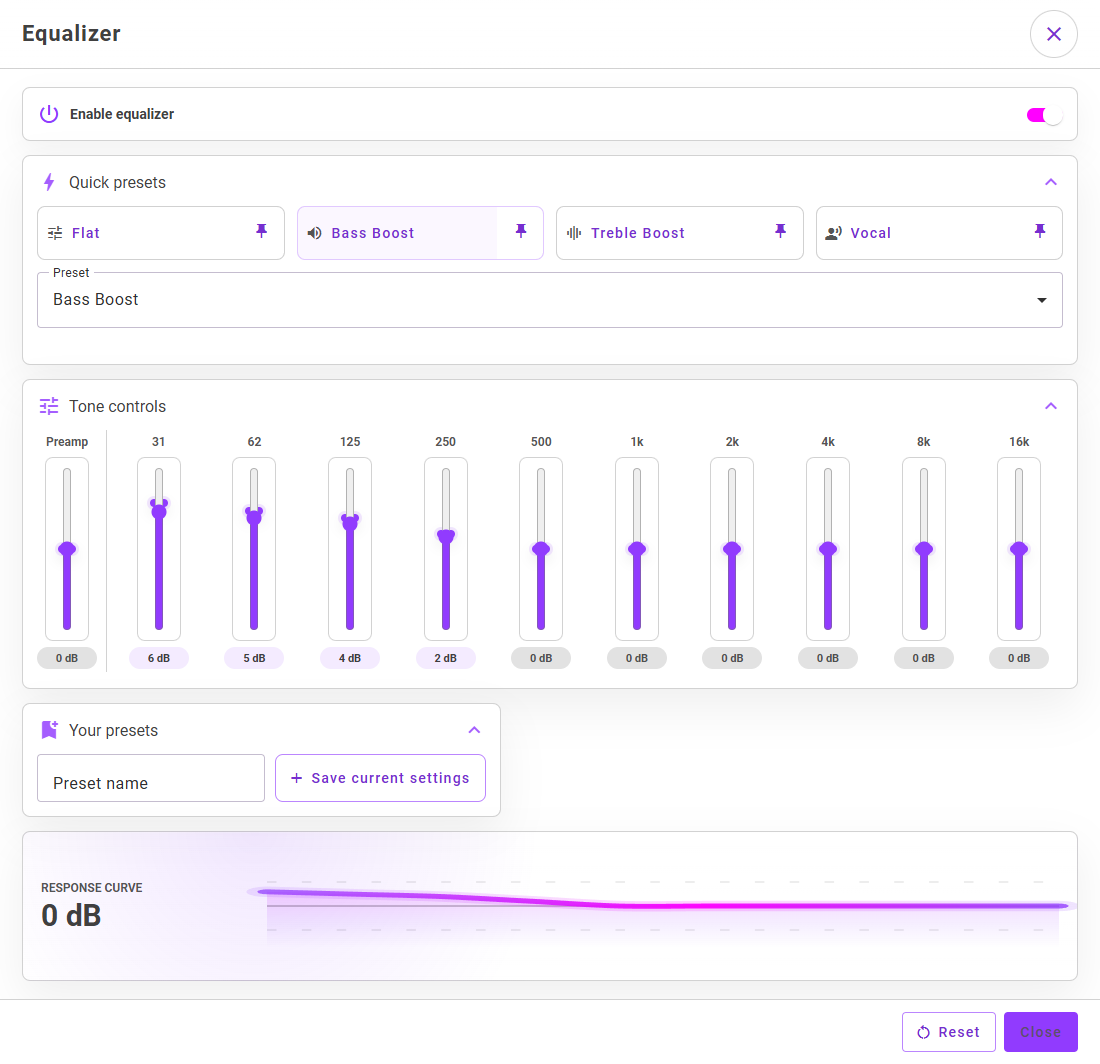
प्लेअर नियंत्रणे किंवा प्लेबॅक सेटिंग्जमधून इक्वलायझर उघडा. संवादाच्या वरच्या भागातील इक्वलायझर सक्षम करा सुरू करा.
तटस्थ सुरुवातीसाठी फ्लॅट, कमी वारंवारतेचा ध्वनी वाढवण्यासाठी बास बूस्ट, उच्च वारंवारतेचा ध्वनी वाढवण्यासाठी ट्रेबल बूस्ट किंवा आवाजावर भर देऊन ऐकण्यासाठी व्होकल वापरून पाहा. प्रीसेट यादीत आणखी प्रीसेट उपलब्ध आहेत.
स्वतंत्र वारंवारता श्रेणी बदलण्यासाठी 31 Hz ते 16 kHz पर्यंतची नियंत्रणे वापरा. छोटे बदल करा आणि तुलना करताना तोच भाग ऐका.
प्रीॲम्प इक्वलायझरमध्ये जाणाऱ्या ध्वनीची एकूण पातळी बदलतो. बँड वाढवल्यामुळे प्लेबॅकचा आवाज विकृत होत असल्यास प्रीॲम्प किंवा वाढवलेली पातळी कमी करा.
तुमचे प्रीसेट अंतर्गत प्रीसेटचे नाव द्या आणि सध्याच्या सेटिंग्ज जतन करा निवडा. प्रीसेट नियंत्रणांमधून तो पुन्हा वापरता येतो आणि निवडलेला प्रीसेट झटपट वापराच्या जागी पिन करता येतो.
तुलनेसाठी इक्वलायझर बंद आणि सुरू करा. सेटिंग्ज आपोआप जतन होतात; स्वतंत्र लागू करा बटण नाही. पुन्हा सुरुवात करायची असेल तेव्हा पूर्वनिर्धारित ध्वनीवर परतण्यासाठी रीसेट वापरा.
निवडलेल्या ध्वनी सेटिंग्ज प्लेबॅकदरम्यान लागू होतात आणि जतन केलेला सानुकूल प्रीसेट नंतर ऐकण्यासाठी उपलब्ध राहतो.
फरक ऐकू येत नसल्यास इक्वलायझर सक्षम करा सुरू आहे याची खात्री करा आणि तेच गाणे वाजत असताना स्पष्टपणे वेगळा प्रीसेट वापरून पाहा. ऑडिओ आउटपुट उपकरण बदलल्यानंतर सेटिंग्ज पुन्हा तपासा. आवाज कर्कश किंवा विकृत झाल्यास गेन आणि प्रीॲम्प कमी करा.
हो. स्वतःचा समर्थित स्थानिक ऑडिओ खाते किंवा इंटरनेटशिवाय मोफत वाजवा. ऑफलाइन होण्यापूर्वी क्लाउड ऑडिओ डाउनलोड करा; एन्क्रिप्ट केलेल्या क्लाउड डाउनलोडसाठी कॅशेमध्ये वैध परवानाही आवश्यक आहे. क्लाउड सिंक, AI आणि समुदायासाठी खाते आणि इंटरनेट आवश्यक आहे.
हो. Android ॲप सुसंगत Android Auto होस्टद्वारे स्थानिक संगीत दाखवते आणि वाजवते. गाणी आधी तयार ठेवा; दूरस्थ सामग्री आणि एन्क्रिप्ट केलेल्या डाउनलोडचा कालबाह्य परवाना नूतनीकरण करण्यासाठी कनेक्शन आवश्यक आहे.
हो. नाव दिलेल्या प्लेबॅक रांगा तयार करा आणि त्यांमध्ये बदला, जेणेकरून कामाचे सत्र, ऑडिओबुक आणि वाहन चालवतानाची प्लेलिस्ट एकच आगामी यादी वापरणार नाहीत.
कालावधी, सध्याच्या गाण्याचा शेवट किंवा रांगेचा शेवट निवडा. पुन्हा अखंड प्लेबॅक हवा असेल तेव्हा टाइमर बंद करा.
हो. इक्वलायझर सुरू करा, बँड आणि प्रीअॅम्प समायोजित करा, नंतर तुमचे प्रीसेट अंतर्गत नाव लिहून सध्याच्या सेटिंग्ज जतन करा निवडा. नंतर जतन केलेला प्रीसेट निवडा किंवा क्विक स्लॉटमध्ये पिन करा. सुरुवातीसाठी अंगभूत प्रीसेट आवडीनुसार बदलता येतो.
प्रथम डाउनलोड आणि सेटअप पृष्ठावरून सुरुवात करा, तुमच्या प्रत्यक्ष वापरातील एक फोल्डर आयात करा आणि ऑफलाइन मोडमधील प्लेबॅक तपासा.
तुमच्या संग्रहाच्या आकारानुसार स्टोरेज आणि टोकन मर्यादा निवडण्यासाठी किंमती आणि योजनांची तुलना वापरा.