Dokončite nastavenie hesla ku cloudu
Prihláste sa a vyplňte výzvu na heslo, keď zariadenie potrebuje kľúč. Ak je nastavenie potrebné, môžete z Cloudu znova otvoriť Heslo ku cloudu.
Zabezpečenie heslom ku cloudu
Na prístup k šifrovanému cloudovému obsahu používajte samostatné heslo. Bezpečne ho uložte, overte dokončenie nahrávania a uchovávajte nezávislú zálohu dôležitých originálov.
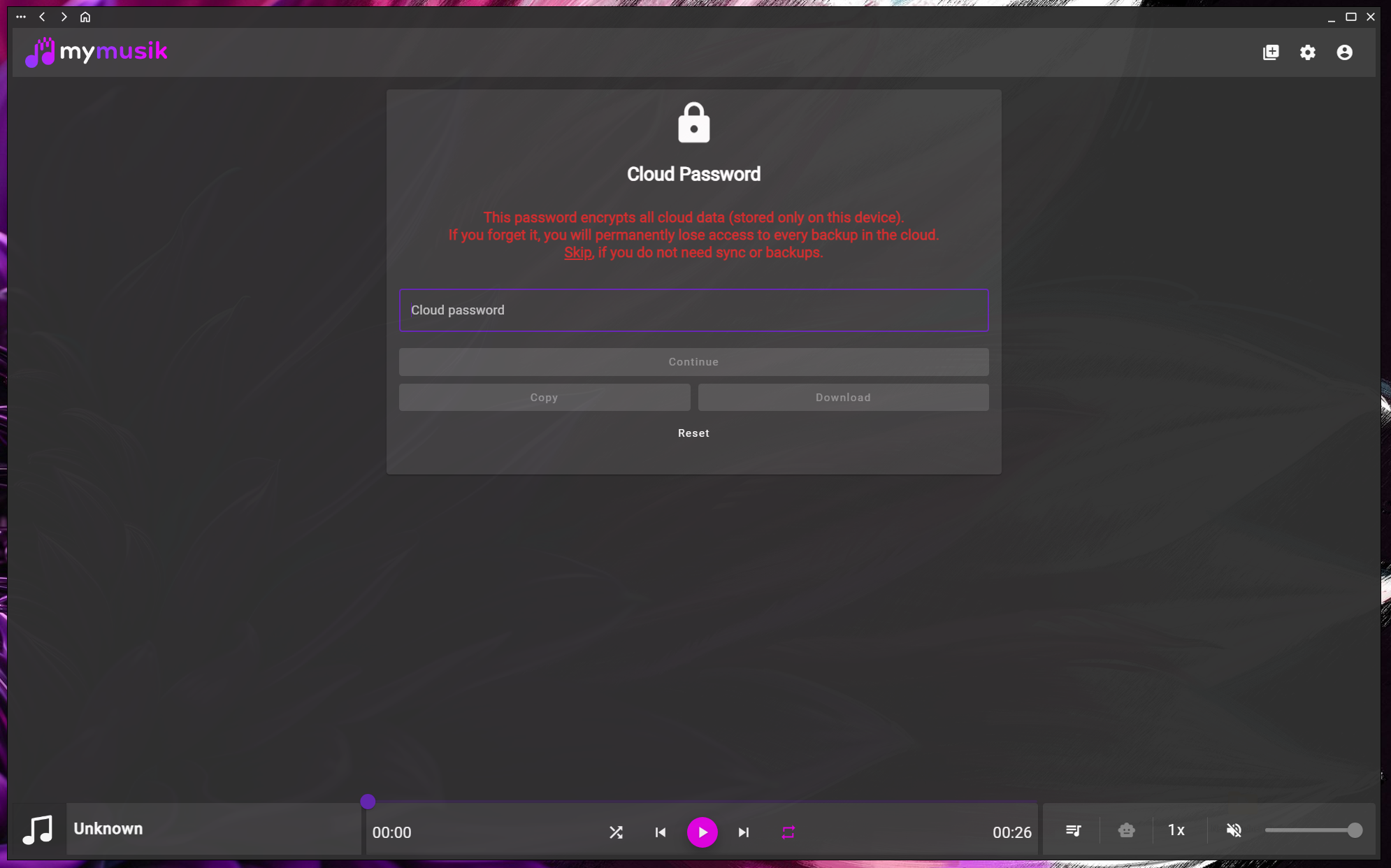
Prihláste sa a vyplňte výzvu na heslo, keď zariadenie potrebuje kľúč. Ak je nastavenie potrebné, môžete z Cloudu znova otvoriť Heslo ku cloudu.
Heslo uložte na bezpečné miesto prístupné aj bez tohto zariadenia. Ak je dostupné kopírovanie alebo súbor s heslom, použite ich a výsledok bezpečne uložte.
Skontrolujte priebeh nahrávania v Cloude a počkajte na dokončenie. Potrebujete internet, prístup ku cloudu a dostatok miesta na účte.
Reset hesla ku cloudu používa e-mailové potvrdenie a vymaže predchádzajúce cloudové údaje. Starú zálohu nedešifruje. Ak je to možné, uchovávajte pôvodný zvuk a ďalšiu zálohu údajov aplikácie.
Použite účet s funkčným prístupom ku cloudu. Pri výzve zadajte heslo ku cloudu a pred pokračovaním uchovajte jeho samostatný záznam.
Zadajte heslo na nastavenie šifrovaného prístupu v zariadení. Môžete vybrať Preskočiť, pokračovať s lokálnou hudbou a k Heslu ku cloudu sa vrátiť neskôr.
Skontrolujte synchronizáciu a stav cloudových súborov. Overte, že dôležitý zvuk bol skutočne nahraný, a vyskúšajte prehrávanie či stiahnutie na inom podporovanom zariadení.
Heslo bezpečne uchovávajte mimo tohto zariadenia. Ak je potrebný reset, pozorne si prečítajte e-mailové potvrdenie: reset vymaže predchádzajúce cloudové údaje.
Táto snímka obrazovky zobrazuje anglické rozhranie aplikácie.

Áno. Výberom Preskočiť pokračujte s lokálnou hudbou. Neskôr otvorte Cloud a vyberte Heslo ku cloudu, keď zariadenie potrebuje kľúč.
Nepredpokladajte, že staré šifrované údaje možno obnoviť. Reset používa e-mailové potvrdenie a vymaže predchádzajúce cloudové údaje, aby sa nastavenie mohlo začať znova.
Dostupné možnosti pomáhajú uložiť heslo mimo zariadenia, napríklad do správcu hesiel. Skopírované heslo aj stiahnutý súbor s heslom považujte za citlivé údaje.
Uchovávajte nezávislú kópiu dôležitých originálov a overte obsah každej zálohy. Dostupnosť v cloude závisí od dokončených prenosov, limitov účtu a prístupu k službe.
Začnite na stránke stiahnutia a nastavenia, importujte jeden skutočný priečinok a overte prehrávanie v offline režime.
Použite porovnanie cien a plánov a prispôsobte limity úložiska a tokenov veľkosti zbierky.