Upravujte zoznamy skladieb, obaly a metadáta všade
Vytvárajte zoznamy skladieb a upravujte obaly aj podporované metadáta knižnice. Dostupné polia závisia od výberu; sťahovanie obrázkov vyžaduje internet.
Priečinky a knižnica
Zoskupujte albumy, skladby a zoznamy skladieb v priečinkoch MyMusik. Na hľadanie skladieb používajte štítky a vyhľadávanie a na skupinové akcie vyberte viac skladieb.


Skutočné záznamy aplikácie s ukážkovou hudobnou knižnicou. Preskúmajte ovládanie a potom podľa návodu vyskúšajte funkcie s vlastnými súbormi.
Vytvorte priečinok s názvom Road trips a sledujte, ako sa objaví v knižnici.
Vyberte niekoľko skladieb, otvorte ich spoločnú ponuku a pridajte ich do frontu naraz.
Pozrite si mriežku skladieb a prehrávač v prehliadači so zvýrazneným tlačidlom bočného panela vľavo hore.
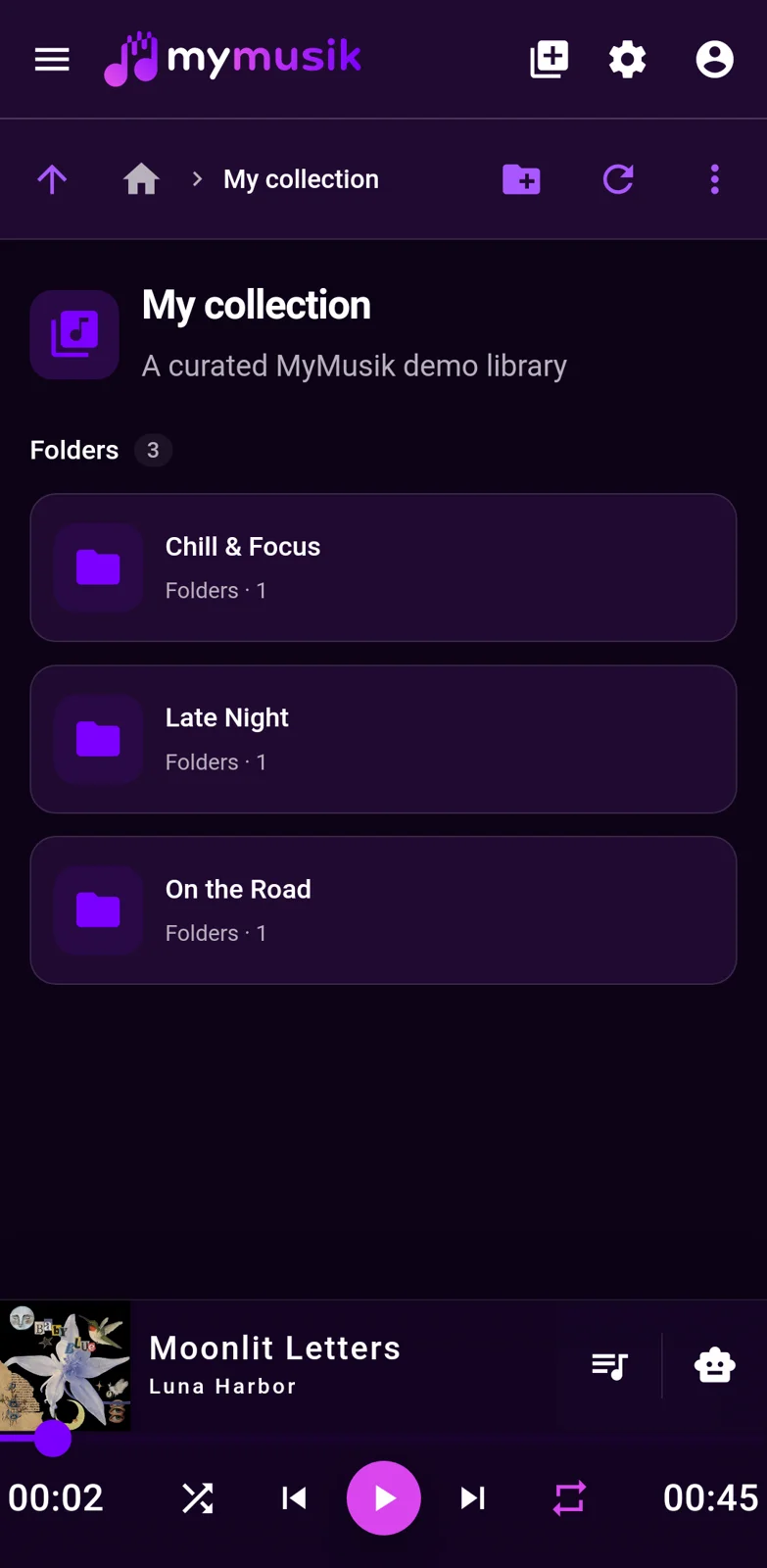
Statický obrázok priečinkov knižnice MyMusik na telefóne so systémom Android.
Vytvárajte zoznamy skladieb a upravujte obaly aj podporované metadáta knižnice. Dostupné polia závisia od výberu; sťahovanie obrázkov vyžaduje internet.
Otvorte podrobnosti skladby a vyberte oblasť vlnového priebehu na vystrihnutie alebo extrahovanie ako nový klip. Zvuk musí byť pred spracovaním dostupný. Ak chcete zachovať pôvodnú skladbu nezmenenú, vyberte extrahovanie.
Voliteľná cloudová synchronizácia zahŕňa podporované údaje knižnice aj prenosy hudby. Vyžaduje účet a dostupnú službu. Lokálnu dostupnosť zvuku v každom zariadení overte samostatne.
V Lokálnych súboroch exportujte zálohu podporovaných údajov aplikácie vrátane databáz SQLite. Pred obnovením skontrolujte obsah: vybrané prostriedky sa po reštarte nahradia.
Organizujte podľa žánru, obľúbených položiek, audiokníh, vlastných štítkov, komentárov a ďalších údajov; vyhľadávanie je optimalizované na rýchle filtrovanie kariet a prepojených položiek.
Vyberte viac položiek pre podporované akcie knižnice a zoznamov skladieb. Dostupné akcie a upraviteľné polia závisia od vybraných typov položiek.
Nastavenie krok za krokom
Pracujte priamo s vlnovým priebehom v podrobnostiach skladby. Odstráňte časť, vytvorte samostatný klip alebo exportujte výsledné audio.
Skôr než začnete: Importujte skladbu a sprístupnite jej audio lokálne. Otvorte podrobnosti skladby a počkajte na načítanie vlnového priebehu.
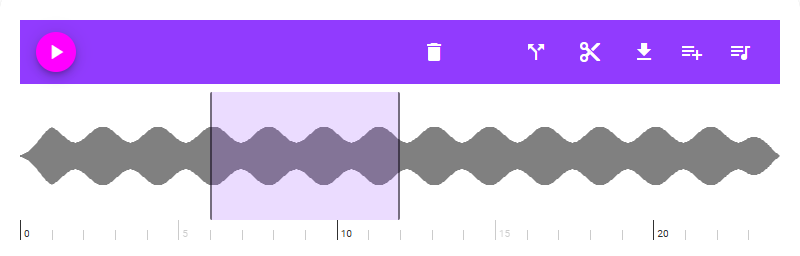
Potiahnutím cez vlnový priebeh označte časť, ktorú chcete upraviť. Pomocou úchytov oblasti spresnite začiatok a koniec. Ovládanie vystrihnutia a extrahovania sa zobrazí po výbere oblasti.
Na odstránenie vybraného rozsahu z aktuálnej skladby použite ovládanie s nožnicami, Vystrihnúť časť. Pomocou Extrahovať časť vytvoríte z rozsahu novú skladbu. Extrahovanie vyberte, keď chcete samostatný klip a pôvodnú skladbu zachovať nezmenenú.
Sledujte indikátor priebehu a pred ďalšou úpravou počkajte na dokončenie. Po vystrihnutí sa vlnový priebeh skladby načíta znova. Extrahovaný klip sa pridá ako nová skladba do rovnakého albumu.
Prehrajte výsledok a overte úpravu. Pri vystrihnutí použite Späť, ak je dostupné; po vrátení sa sprístupní Znova. Späť môžete použiť aj v správe o dokončení.
Otvorte ovládanie stiahnutia/exportu a vyberte MP3, FLAC alebo OGG. Počkajte na konverziu a potom súbor uložte stiahnutím alebo natívnym dialógom uloženia. Export používa audio aktuálnej skladby; ak chcete exportovať iba rozsah, najprv ho extrahujte a exportujte nový klip.
Máte upravenú skladbu alebo nový extrahovaný klip a voliteľne exportovaný zvukový súbor vo vybranom formáte.
Ak vystrihnutie a extrahovanie chýbajú, najprv vyberte oblasť. Ak export nie je dostupný, počkajte na úplné načítanie vlnového priebehu a overte, že audio je lokálne a neprebieha sťahovanie ani úprava. Ak úprava zlyhá, ponechajte zdroj dostupný a skúste to znova po dokončení aktuálnej operácie.
Voliteľná cloudová synchronizácia zahŕňa podporované údaje knižnice a prenosy hudby. Vyžaduje účet a dostupnú službu. Dostupnosť zvuku v každom zariadení treba overiť samostatne.
Áno. Lokálne súbory ponúkajú export zálohy údajov aplikácie a náhľad pred obnovením vybraných prostriedkov. Obnovenie ich po reštarte nahradí, preto najprv overte obsah.
Áno. Môžete používať štítky, žánre, obľúbené položky, značky audiokníh a vlastný text a potom rýchlo nájsť obsah pomocou vyhľadávania a filtrov.
Áno. Viacnásobný výber ponúka podporované akcie pre vybrané typy položiek. Dostupné akcie a upraviteľné polia závisia od výberu.
Áno. Podrobnosti skladby obsahujú výber vlnového priebehu a akcie vystrihnutia a extrahovania. Vyberte potrebnú časť a skontrolujte výsledok. Tieto nástroje pracujú s audiom v knižnici; neznamenajú možnosť sťahovať z každého video alebo streamovacieho webu.
Začnite na stránke stiahnutia a nastavenia, importujte jeden skutočný priečinok a overte prehrávanie v offline režime.
Použite porovnanie cien a plánov a prispôsobte limity úložiska a tokenov veľkosti zbierky.