Парола за шифрованите облачни данни
Влезте в акаунта и въведете облачната парола, когато устройството я изисква. За локалната музика не е нужен облак. Можете да пропуснете настройката и по-късно да отворите „Облачна парола“ от екрана „Облак“.
Защита с облачна парола
Шифрованият облак е по желание. Задайте облачна парола, пазете я сигурно и извън устройството и проверявайте дали прехвърлянията са завършили. Нулирането на паролата изтрива предишните облачни данни; не дешифрира старото резервно копие.
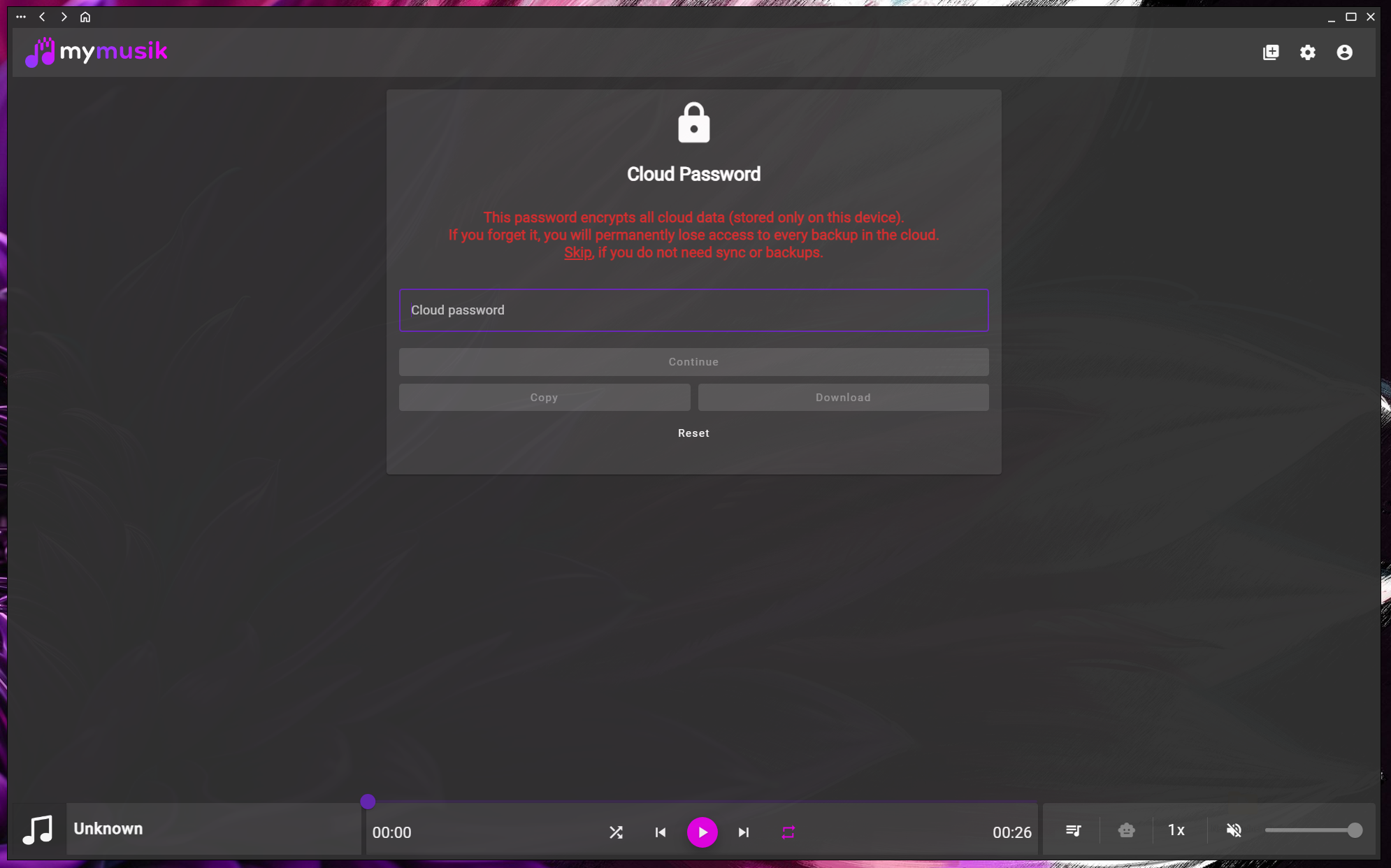
Влезте в акаунта и въведете облачната парола, когато устройството я изисква. За локалната музика не е нужен облак. Можете да пропуснете настройката и по-късно да отворите „Облачна парола“ от екрана „Облак“.
Пазете облачната парола на сигурно място и извън устройството. За достъп до шифрованите данни е нужна правилната парола; нулирането не предоставя достъп до съдържанието на старото резервно копие.
Ако са налични, използвайте копиране на паролата или запазване на файл с паролата, след което съхранете копието отделно и сигурно. Проверете дали ще имате достъп до него по-късно; само клипбордът не е трайно резервно копие.
При загубена парола следвайте процеса за нулиране с потвърждение по имейл. Потвърждението изтрива предишните облачни данни. То не дешифрира старото копие; за ново качване все още са нужни достъпни локални източници.
Ако искате да използвате облака, задайте паролата и я пазете отделно и сигурно. Използвайте копиране или файл с паролата, ако опциите са налични. Можете да пропуснете настройката и да се върнете към нея от екрана „Облак“.
След вход и въвеждане на необходимата парола проверете облачното състояние и прехвърлянията. Нужни са интернет, достъпна услуга, права за достъп и достатъчно място.
Проверете състоянието, историята и съхранените файлове на екрана „Облак“. Пазете източника достъпен до завършване и поддържайте отделни копия на важните оригинални аудиофайлове и данни на приложението.
Започнете нулиране само ако приемате изтриването на предишните облачни данни, и следвайте потвърждението по имейл. Това не дешифрира старото резервно копие. Пазете достъпните локални източници за създаване на ново копие.
Тази екранна снимка показва интерфейса на приложението на английски.

Пазете я на сигурно място и извън устройството. Ако интерфейсът предлага опцията, копирайте паролата или запазете файла с паролата, след което проверете отделното копие. Не разчитайте само на устройството или клипборда.
Първо потърсете отделното копие на паролата. Без правилната парола старите шифровани данни не могат да се възстановят. Потвърденото по имейл нулиране изтрива предишните облачни данни и позволява нова настройка; не дешифрира старото резервно копие.
Тези опции помагат да пазите паролата отделно и сигурно, ако платформата ги предлага. Проверете достъпа до запазеното копие. Те не гарантират възстановяване, ако загубите и паролата, и отделното копие.
Проверете състоянието, историята и списъка с файлове на екрана „Облак“. Прехвърлянето изисква интернет, достъп и свободно място. Поддържайте независимо резервно копие на важните оригинални аудиофайлове и данни на приложението.
Започнете от страницата за изтегляне и настройка, импортирайте една реална папка и проверете възпроизвеждането в офлайн режим.
Използвайте сравнението на цени и планове за съобразяване на лимитите за място и токени с размера на колекцията.