資料夾與子資料夾
選擇音樂資料夾,並包含子資料夾中的音訊。在桌面上,你也可以貼上本機路徑,或將檔案與資料夾拖入應用程式。
你的收藏,來自各種來源
選擇音樂資料夾或其他支援的來源,檢查轉換設定並查看匯入進度。離線聆聽前,請讓匯入的音訊可在本機使用。
使用示範音樂庫錄製的實際應用程式畫面。探索控制項,再依照指南使用自己的檔案試試看。
透過路徑匯入本機資料夾、追蹤匯入工作,並查看完成訊息。
選擇音樂資料夾,並包含子資料夾中的音訊。在桌面上,你也可以貼上本機路徑,或將檔案與資料夾拖入應用程式。
使用裝置掃描尋找手機或電腦上已有的音訊。檢查結果並選取要匯入的內容。可用位置取決於裝置與檔案存取權限。
使用裝置上可用的連線,從 Google Drive、Dropbox、OneDrive、Box 或 pCloud 匯入。依提示登入,或從本機同步資料夾匯入。可用性取決於平台、供應商設定與授權。
連接 WebDAV、Nextcloud 或 ownCloud 儲存空間。來源瀏覽器也支援 Plex、Jellyfin、Emby 與相容於 Subsonic 的伺服器。請提供伺服器位址,以及來源所需的登入憑證。
在網址對話方塊中貼上音訊或 ZIP 的直接下載網址。ZIP 壓縮檔可一次匯入多個音訊檔案。請使用可存取的檔案連結;網頁或訂閱串流連結並不等同於音訊下載連結。
對於 M3U、M3U8、PLS 或 XSPF,使用「匯入播放清單」檢查匹配項與可用音訊,再匯入並建立有序播放清單。一般網址匯入也接受受支援的來源清單與 RSS 資訊提供來源;引用的音訊仍須可存取。
在 Windows 上,可使用相容光碟機匯入音訊 CD。自動匯入資料夾可從可存取的監控位置取得新增音訊;用於大量音樂前,請先檢查相關設定。
大量匯入前,請先檢查音訊匯入設定。停用轉換可保留原始格式,或選擇轉換為 MP3 或無損 FLAC,並視需要啟用音量正規化。將有損檔案轉成 FLAC 無法還原已遺失的細節。
逐步設定
從電腦或 Android 裝置上現有的音樂開始。選取熟悉的資料夾,或檢視掃描裝置找到的音軌。
開始之前: 安裝並開啟 MyMusik。確認這部裝置可以存取音訊檔案;雲端預留位置檔案可能需要先下載。
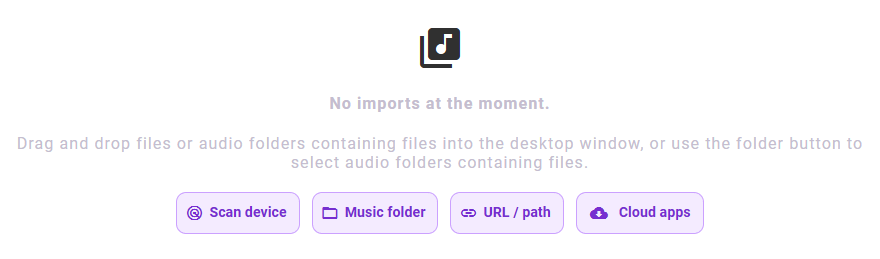
新增檔案前,請在「設定」中檢查「音訊匯入」。關閉轉換以保留來源格式,或選擇 MP3 或 FLAC。實際處理方式取決於現有偏好設定。
從應用程式導覽開啟「匯入」頁面。在桌面版,也可以將音訊檔案或資料夾拖放到應用程式視窗中。
選取「音樂資料夾」以選擇音訊資料夾。若要讓 MyMusik 在支援的音樂位置尋找音軌,請選取「掃描裝置」。在桌面版,請檢查掃描位置,並視需要新增自訂資料夾。
在 Android 上,請在出現提示時授予音訊存取權。掃描後,檢視結果並選取所需歌曲、專輯或資料夾。掃描不會自動匯入所有找到的內容。
在掃描結果中選擇「匯入所選項目」。若是匯入資料夾,請在系統對話方塊中確認資料夾。匯入完成前,請保持來源可存取。
開啟匯入的專輯或歌曲,並播放一首音軌。「匯入」頁面會顯示進行中的工作;完成後匯入清單為空,並不代表音樂庫是空的。
所選音訊會出現在音樂庫中,並可從裝置播放。之後可將匯入的收藏整理成資料夾與播放清單。
若找不到資料夾,請檢查其權限,以及磁碟機或網路共用是否仍連線。在 Android 上,請檢查系統設定中的音訊存取權。僅儲存在雲端供應商的檔案,請參閱下方雲端指南。
逐步設定
從直接連結、來源清單及 ZIP 壓縮檔匯入音訊。桌面版也接受本機路徑。若要保留播放清單的順序與重複曲目,請使用獨立的「匯入播放清單」操作。
開始之前: 準備可直接存取的來源連結,或在桌面版使用絕對路徑。下載需要網際網路連線,以及足夠的裝置儲存空間。
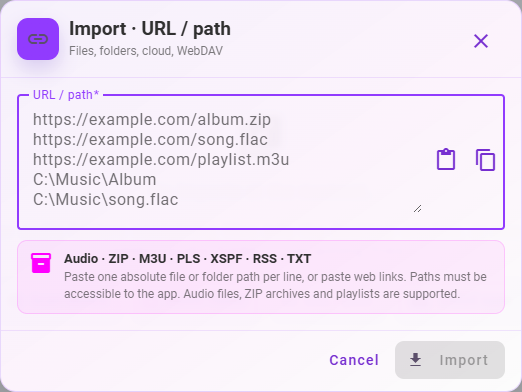
在「匯入」頁面選取「網址 / 路徑」。不接受本機路徑的平台上,標籤會顯示為「網址」。
每行貼上一個來源。可使用直接音訊網址、ZIP 壓縮檔網址,或支援的 M3U、PLS、XSPF、RSS 或 TXT 來源。在桌面版,也可以貼上音訊檔案、資料夾或 ZIP 壓縮檔的絕對路徑。
使用對話方塊中的匯入按鈕,或在桌面版按 Ctrl+Enter。ZIP 壓縮檔會解壓縮,支援的音訊會匯入,其他檔案則會略過。
等待匯入完成,然後在音樂庫中開啟匯入的音軌。播放清單只能匯入 MyMusik 可存取的項目。
來源中可存取的音訊會加入音樂庫。一般的網址或清單匯入不保證建立有序的播放清單;若需要此功能,請使用「匯入播放清單」。
一般網頁、供應商登入頁面或串流目錄連結,不一定是直接音訊來源。若連結無法使用,請嘗試直接檔案網址,或先下載檔案。需要雲端帳號存取權的檔案,請使用供應商連結流程。
逐步設定
選擇適合您裝置的連線方式:Android 雲端檔案挑選器、桌面版同步資料夾,或 WebDAV 等伺服器連線。
開始之前: 您需要來源帳號或伺服器的存取權,以及網際網路連線。使用 Android 檔案挑選器匯入前,請先安裝供應商應用程式並登入。
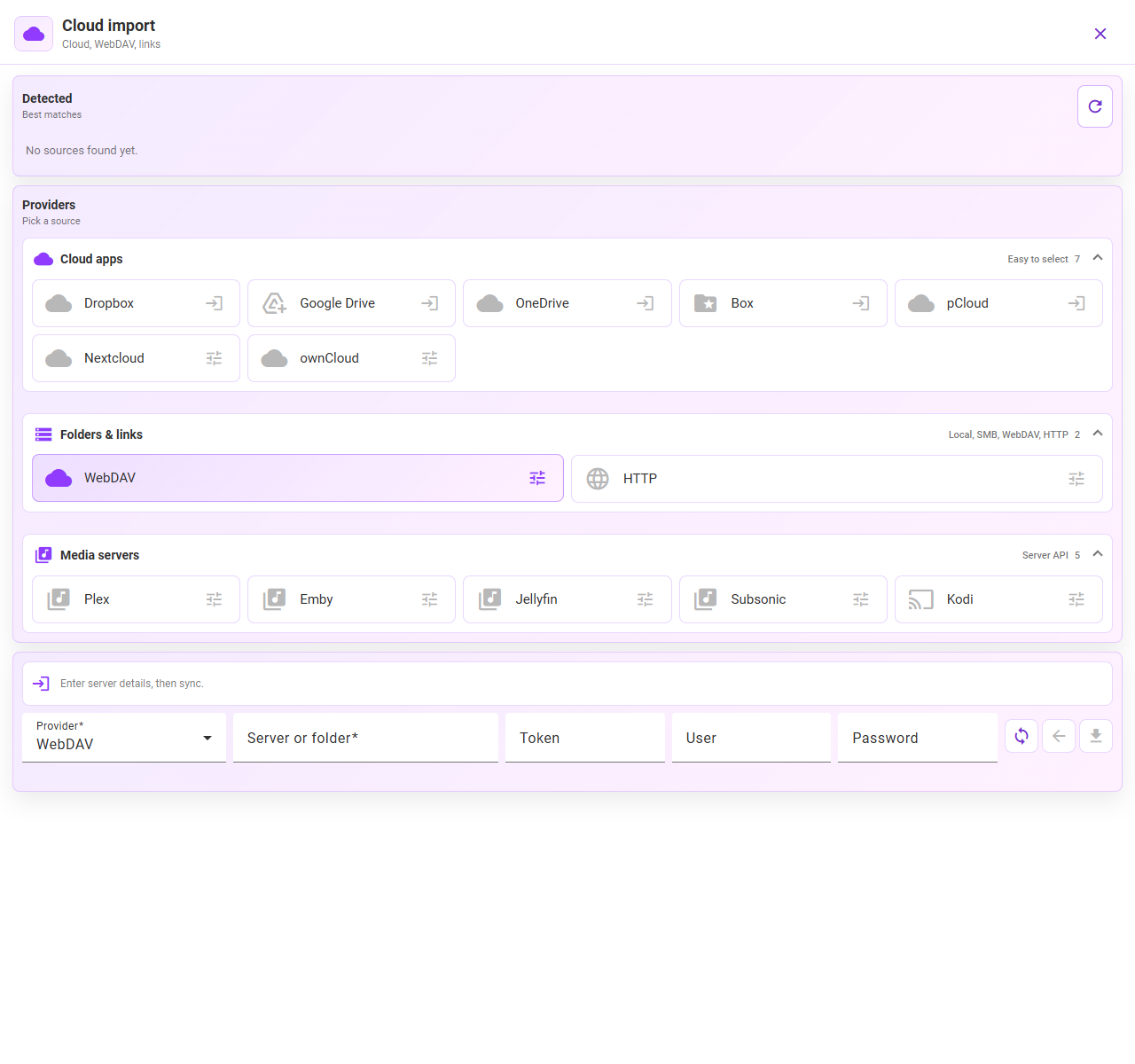
開啟「匯入」→「雲端應用程式」。可用來源取決於平台與已安裝的供應商應用程式。截圖顯示寬版配置中的 Android 供應商選擇畫面。
在 Android 上,使用偵測到的雲端供應商捷徑,透過系統挑選器選取檔案。支援的整合包括 Dropbox、Google Drive、OneDrive、Box 與 pCloud。在桌面版,請先讓檔案可在供應商的同步資料夾中使用,再透過「音樂資料夾」或偵測到的來源匯入該資料夾。
使用 WebDAV、Nextcloud、ownCloud 或媒體伺服器時,請選擇對應的供應商。輸入伺服器或資料夾位址,以及要求的登入資訊或權杖,然後使用連線/重新整理控制項。若該連線需要 WebDAV 端點,請使用供應商提供的端點。
如果所選整合提供瀏覽器登入,請在供應商頁面授予存取權,再返回 MyMusik。此選項取決於平台及是否已設定授權;並非每個桌面版來源都會顯示。
瀏覽至音樂資料夾,並使用匯入控制項匯入所需檔案或資料夾。透過 Android 挑選器匯入時,請確認系統選取項目,並等待複製到裝置的工作完成。
在音樂庫中開啟已下載的音軌。仰賴離線播放前,請確認在無法連線時仍能播放。
所選音訊會加入您的 MyMusik 音樂庫。匯入現有檔案,與設定 MyMusik 雲端備份或裝置同步是不同的操作。
如果 Android 挑選器中沒有某個供應商,請開啟該供應商的應用程式、登入,並確認它有向系統挑選器提供檔案。在桌面版,請透過同步用戶端下載僅限線上使用的檔案。若無法瀏覽伺服器,請檢查端點與登入憑證。出現「尚未設定授權」訊息時,需要改用其他可用的匯入方式,或使用已設定好的整合。
這張螢幕截圖顯示的是應用程式的英文介面。

可以。選取資料夾及其子資料夾,或在桌面版使用本機路徑或拖放操作。也可以透過掃描裝置來尋找並選取現有音訊。
可用整合包括 Google Drive、Dropbox、OneDrive、Box 與 pCloud。存取取決於平台支援、供應商設定與授權。在桌面版,也可從供應商的本機同步資料夾匯入。
可以。MyMusik 接受支援的音訊與 ZIP 下載網址,也能處理支援的播放清單與資訊提供來源。請使用可直接存取媒體的連結,而不是需要在其他服務中播放的網頁。
請等待匯入或下載完成,並確認音訊已儲存在本機。接著在沒有連線的情況下測試播放。只連結供應商,並不會下載您全部的雲端收藏。
若要保留原始格式,請在匯入前停用匯入轉換。您也可以選擇將 MP3 或無損 FLAC 設為轉換目標。重要的原始檔案請另外備份。
來源瀏覽器支援 WebDAV、Nextcloud、ownCloud、Plex、Jellyfin、Emby 與相容於 Subsonic 的伺服器。您的伺服器必須可連線,並允許存取所選音訊。
新增檔案前,請在 MyMusik 中檢查已設定的匯入位置。位置取決於宿主與設定;請保持資料夾可存取,並先檢查轉換與接受偏好設定。 C:\Users\<your-username>\Music\MyMusik\auto_audio_import 並非所有宿主或設定通用的路徑;請以應用程式中的設定為準。
對於 M3U、M3U8、PLS 或 XSPF,請使用「匯入播放清單」。檢查比對結果與可用來源,再匯入音訊並建立播放清單。順序與重複項目都會保留。相對路徑需要原始資料夾或基底網址;缺少的來源則需要檢查。
請先前往 下載與設定頁面,匯入一個實際資料夾,並在離線模式中驗證播放。
使用 價格與方案比較,依收藏規模選擇合適的儲存空間與代幣上限。